


Plánovanie na 2026 a 2027: Ako urobiť prehľadný firemný kalendár v PowerPointe
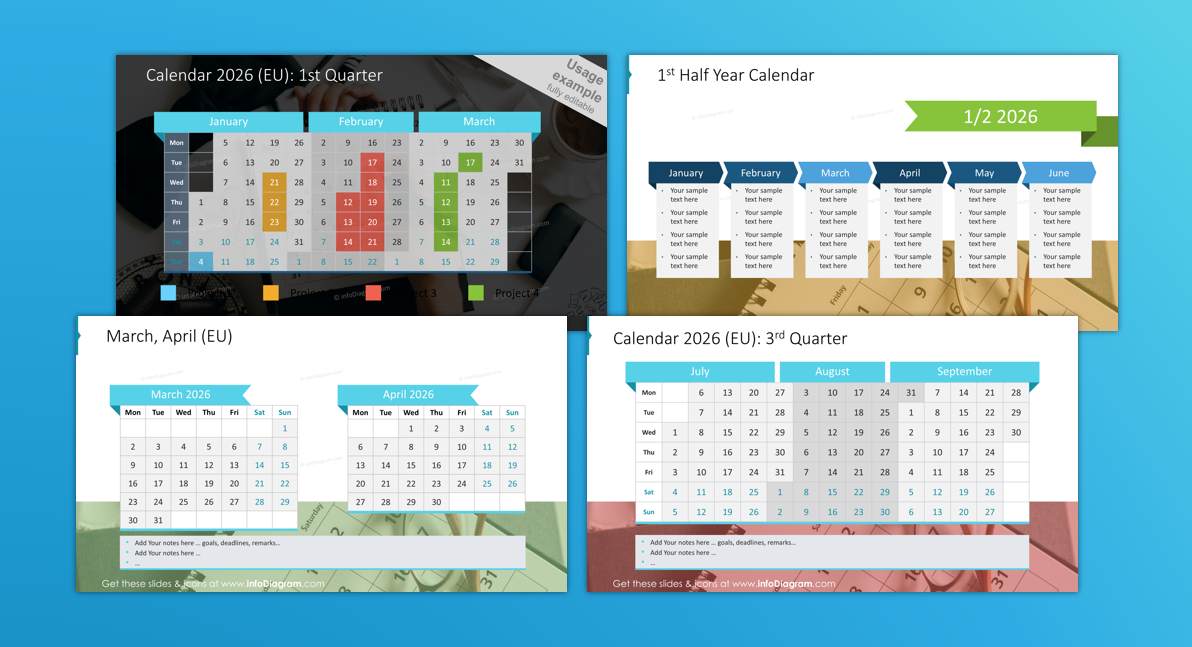
Sú tvoje plány na 2026 a 2027 schované v čierno-bielej tabuľke z Excelu, ktorú ľudia ľahko prehliadnu? Pomôžem ti naplánovať aktivity na ďalší rok tak, aby mali vizuálny dopad.
Ukážem ti niekoľko jednoduchých trikov, ako v PowerPointe premeniť kalendárne tabuľky na atraktívne a prehľadné. Pozri si naše príklady kalendárov, ktoré môžeš použiť pri plánovaní na 2026 a 2027.
Takýto kreatívny kalendár nielen zaujme kolegov, ale vďaka prehľadnému plánovaniu ti pomôže aj lepšie zorganizovať prácu tímu.
Aké sú výhody a nevýhody kalendárov v Exceli a v PowerPointe?
Kalendáre na osobné plánovanie: Najčastejšie okolo seba vidím kalendáre v papierovej podobe (akýkoľvek diár) alebo v mobilnej aplikácii (najbežnejší je asi Google alebo Outlook Calendar).
Kalendáre na tímovú prácu a plánovanie: Z kalendárových aplikácií vidím často Microsoft Outlook alebo kalendár v Teams, ak pracuješ v prostredí MS Office. Alebo Google Calendar, ak používaš systémy Google.
Kalendáre na prezentovanie tímu: Keď je potrebné ukázať kalendár na stretnutí alebo mať voľnosť pri dopĺňaní detailov a úprav, ľudia používajú klasickú tabuľku v MS Excel (alebo Google Sheets). Takéto tabuľky v Exceli sú dobrým spôsobom, ako rýchlo vytvoriť roadmapu alebo prehľadový kalendár. Zvyčajne im však chýba vizuálna kreativita a flexibilita, ktorú ponúka tabuľka vytvorená vo vizuálnom nástroji ako PowerPoint.
Kalendáre v Exceli, výhody a nevýhody:
- vhodné, ak máš obsah založený na dátach, teda čísla v bunkách počítané vzorcami
- jednoduchšie vypĺňanie postupným obsahom (napr. stačí potiahnuť bunku s číslom a vytvorí sa ďalšia bunka s vyššou hodnotou)
- ťažšie sa pridávajú grafické prvky okrem výplne buniek a farby mriežky. Napríklad keď vložíš do bunky ikonu a potom zmeníš šírku stĺpca, ikona sa roztiahne.
Kalendáre v PowerPointe, výhody a nevýhody:
- vhodnejšie na dlhší text, keďže do bunky môžeš pridať okraje a text naformátovať lepšie ako v Exceli
- lepšie na kreatívny vzhľad, napr. na pridanie grafických prvkov ako ikony či pruhy
- jednoduchšie sa upravuje a presúva ako samostatný objekt
- ťažšie sa vypĺňa automaticky (zo vzorca alebo postupným obsahom). Dá sa to však pomocou pokročilejších nástrojov, vrátane AI (ukazujeme to na našich školeniach PowerPoint).
Ak pracuješ v korporátnom prostredí, PowerPoint na prezentácie pravdepodobne aj tak používaš. MS PowerPoint však nemusí slúžiť len na prezentovanie. Môže byť aj ovládacím panelom tímovej práce, kde reportuješ výsledky tímu a plány na ďalšie mesiace.
Hlavné, čo PowerPoint ponúka, je vizuálna prehľadnosť a flexibilita. Ani tie najpresnejšie finančné dáta či harmonogramy nefungujú, ak sú nečitateľné. Ak chceš udržať pozornosť pri svojich plánoch, oplatí sa nahradiť dátami preplnené tabuľky, ktoré ľudia kopírujú priamo z Excelu. Inšpiruj sa mojimi príkladmi, ako môže vyzerať kalendárna tabuľka vytvorená v PowerPointe.
Vylepšenie dizajnu štvrťročného kalendára v PowerPointe
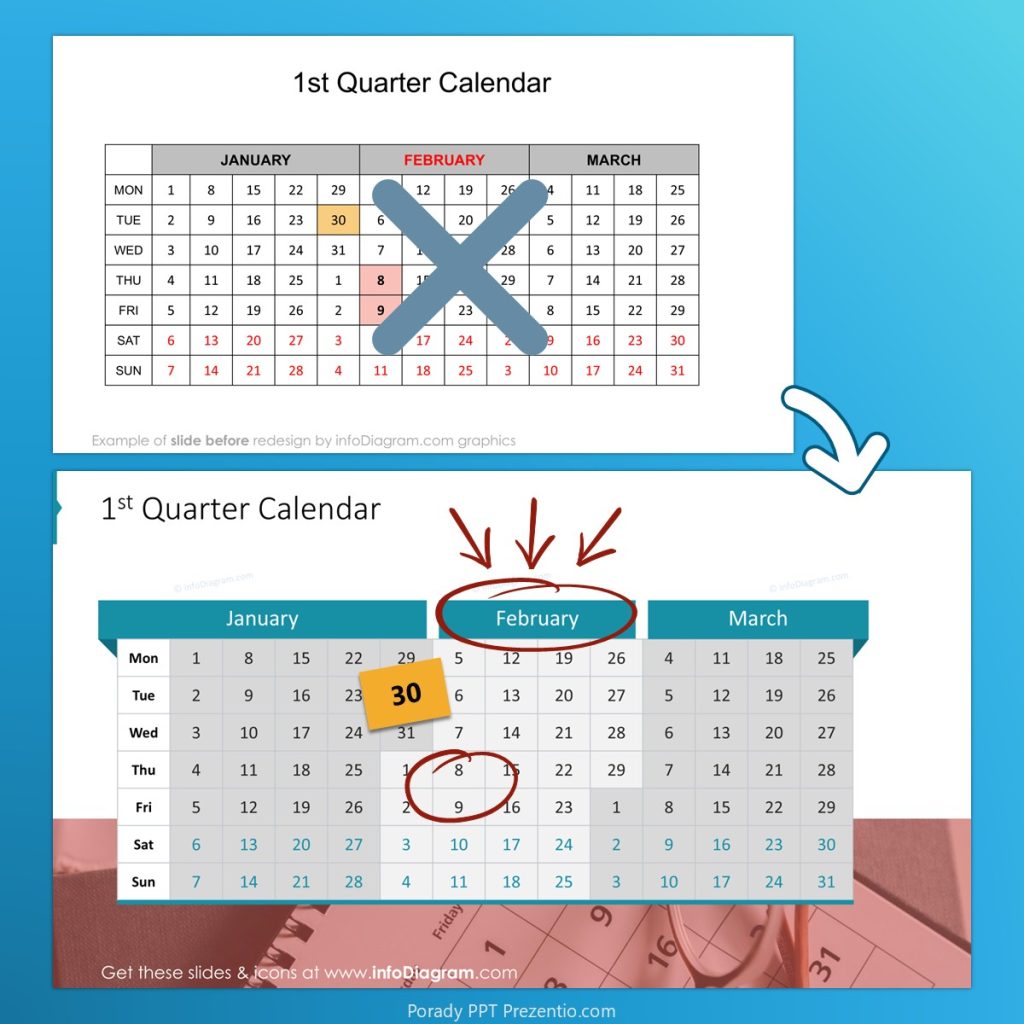
Keď je potrebné ukázať skupine ľudí celkový prehľad udalostí, kalendár ako slajd na veľkom plátne je praktickejší. Tu je niekoľko tipov, ako vytvoriť atraktívne kalendárne tabuľky:
- Zvýrazni dôležité dátumy. Nech vyniknú. Najrýchlejšie je asi zmeniť text na tučný (skratkou Ctrl+B) alebo zmeniť jeho farbu. Môžeš však byť kreatívnejší a použiť ručne kreslené tvary, ktoré pritiahnu pozornosť ku konkrétnemu dátumu a dodajú prezentácii osobný nádych.
- Pridaj vlastnú hlavičku pre názvy mesiacov či iných období, alebo pre kľúčové posolstvo.
- Kľúčové udalosti môžeš ilustrovať kartičkami v štýle post-it umiestnenými nad kalendárom. Prezentácia tak získa priateľský, neformálny vzhľad.
Ďalšie spôsoby, ako prepracovať kalendár, nájdeš v mojom článku 5 Tips on Designing Professional Calendar Table in PowerPoint (v angličtine).
Ako vizuálne ukázať aktivity na ďalšie 3 mesiace? Plán 30-60-90 svojpomocne
30-60-90 je obľúbený rámec na prezentovanie plánov na najbližšie mesiace. Často sa používa pri uchádzaní sa o novú prácu alebo pri spúšťaní nového projektu. Cieľom je ukázať kľúčové aktivity a výsledky v prvom, druhom a treťom mesiaci. Existuje aj verzia 30-60-90-120, ak je potrebné ukázať dlhšie obdobie, teda nasledujúce 4 mesiace.
Príklad úpravy slajdu s plánom 30-60-90 v PowerPointe
Ak chceš v pláne ukázať štruktúrované informácie, teda nielen zoznam úloh, ale aj termín, zodpovednú osobu a náklady, odporúčame ako základ tabuľku.
Pozri sa, ako sme prepracovali pôvodný slajd s predvolenou tabuľkou. Pár úprav typografie a grafických prvkov dokáže z plánovacej tabuľky urobiť slajd, ktorý pritiahne pozornosť:
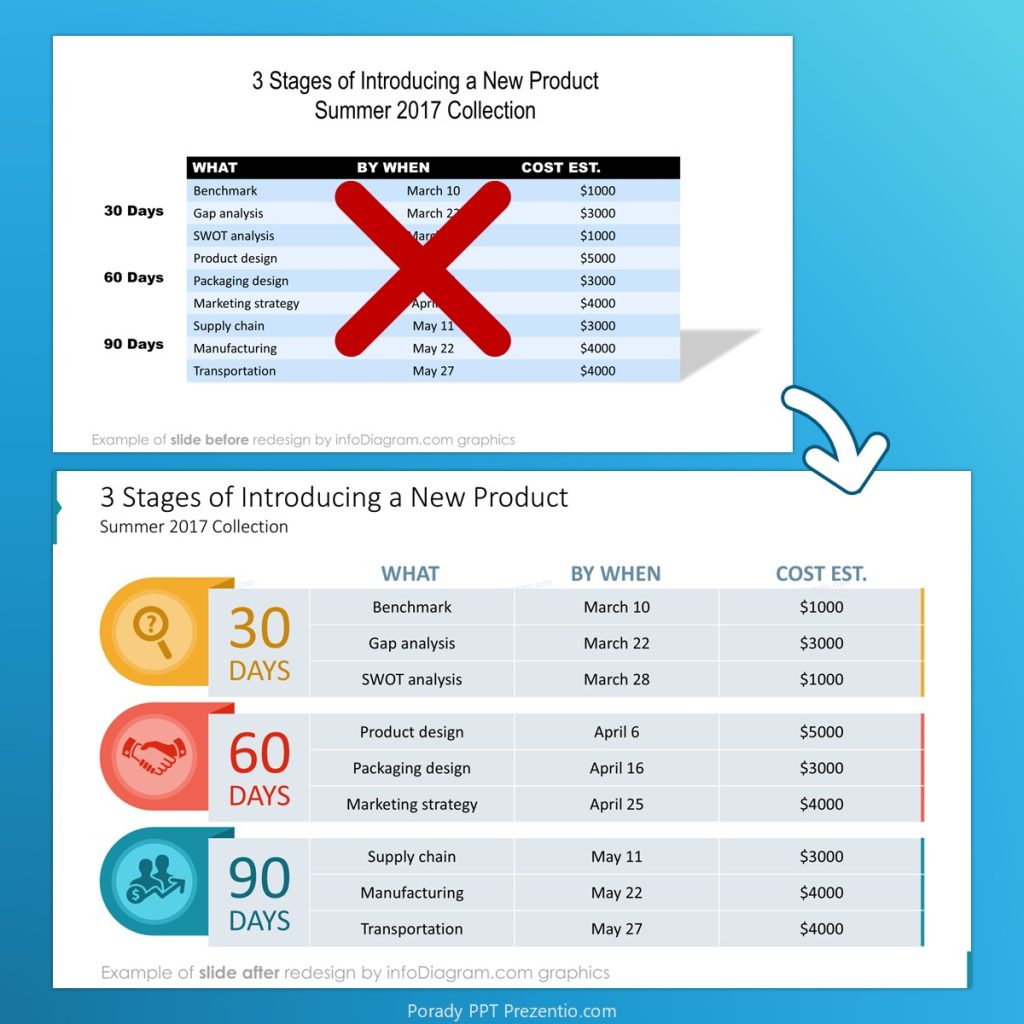
Môžeš pracovať s farbou buniek a každému obdobiu priradiť vlastnú farbu. Všimni si, ako sa dá obdobie orámovať pridaním zvislého okraja do tabuľky. Vlastný tvar a ikona tiež pomáhajú pritiahnuť pozornosť k danému obdobiu. Lepšiu čitateľnosť zabezpečili aj vnútorné okraje buniek a menej agresívny riadok hlavičky.
Vieš, ako pridať vlastnú farebnú mriežku do tabuľky v PowerPointe? Pri úprave tabuľky je k dispozícii samostatná karta s nástrojmi na úpravu. Nemusia byť veľmi intuitívne, pretože tento prvok má trochu iné rozhranie ako karta na úpravu tvarov. Napríklad je potrebné najprv vybrať farbu a až potom ju použiť na mriežku tabuľky.
Príklad úpravy slajdu s OKR tabuľkou
Ďalší plánovací rámec, s ktorým pri dizajne slajdov často pracujeme, je metodika OKR (Objectives and Key Results, teda ciele a kľúčové výsledky). Prístup OKR definuje pre každý cieľ konkrétne merateľné kľúčové výsledky.
Tu sú dva príklady vizuálne vylepšených slajdov, ktoré ukazujú časové rozloženie a stav konkrétneho OKR cieľa. Všimni si, ako sme tabuľku prezentovali, s rôznym farebným kódovaním riadkov a stĺpcov s obdobiami. Hlavičky môžeš doplniť aj symbolmi, ako sme to urobili v našom príklade.
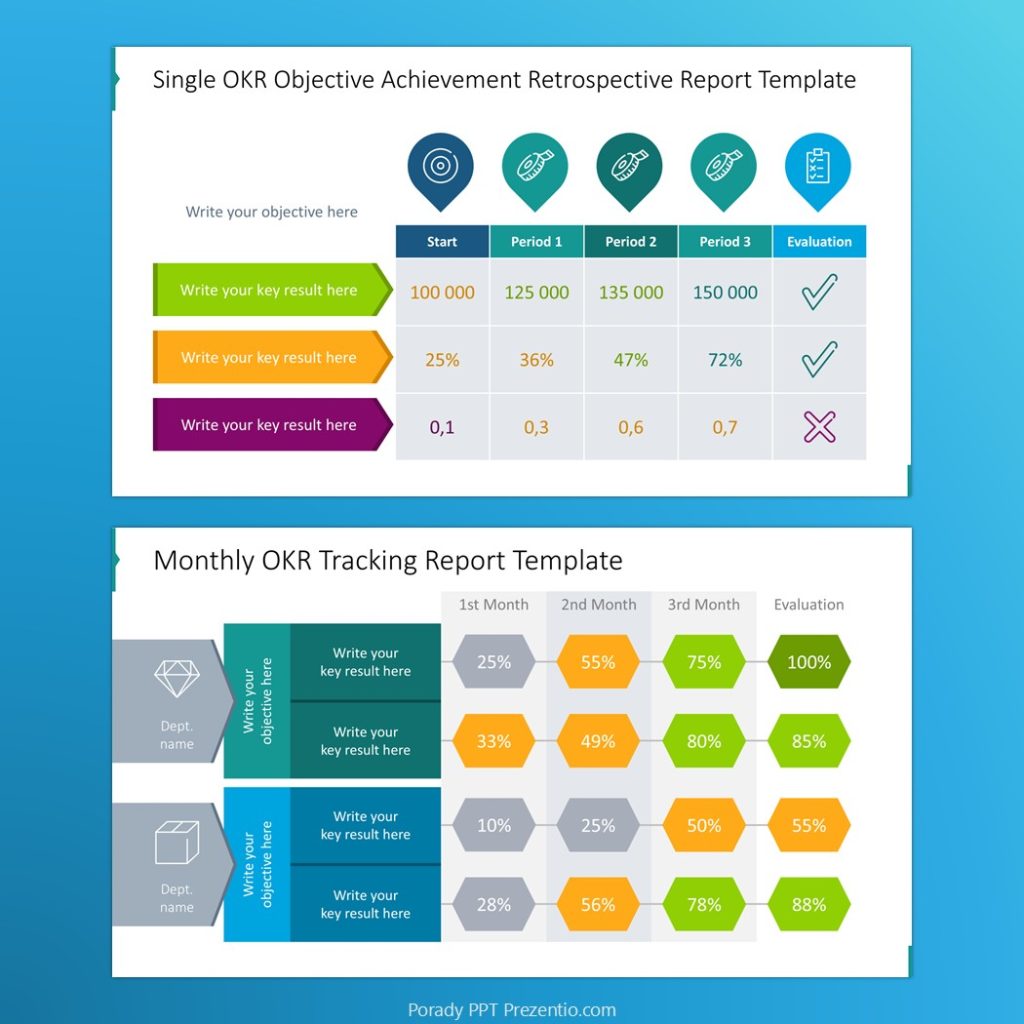
Na sledovanie pokroku OKR môžeš použiť aj vlastné tvary, ako vidíš v príklade slajdu vyššie.
Alternatívny spôsob, ako ukázať 3-mesačný plán bez tabuľky
Tabuľka nie je vždy najlepší formát vizualizácie. Napríklad keď nemáš štruktúrované informácie o pláne, ale len súbor voľných textových popisov.
V takých situáciách môžeš pracovať s typografiou a umiestnením textových polí na slajde, aby vzniklo prehľadné rozloženie. Netreba hľadať zložitú vizualizáciu. Stačí pracovať s bielym priestorom a umiestnením prvkov.
Pozri si našu úpravu slajdu, ktorý ukazuje plán založenia firmy. Len sme zjednotili textové bloky a pridali vhodné ikony, ktoré vyjadrujú fázy rastu firmy.
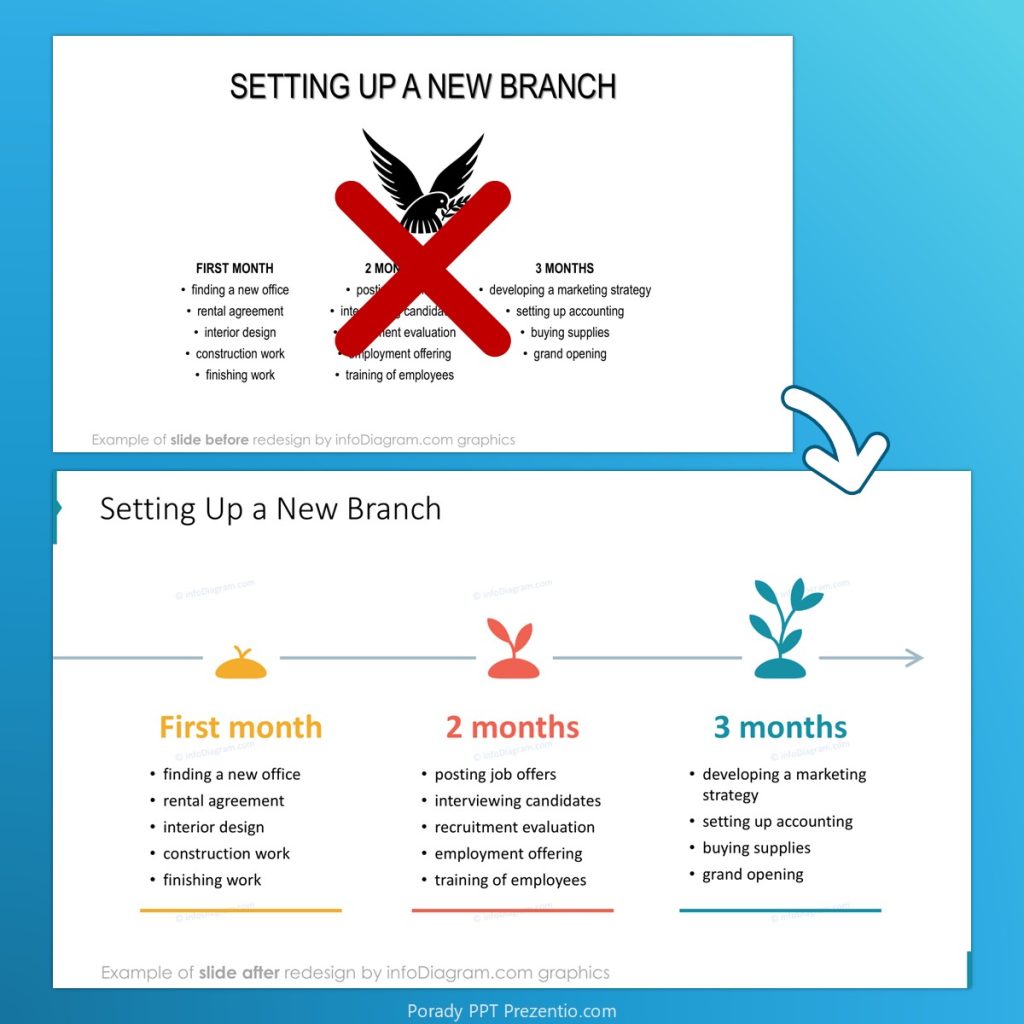
Všimni si, o koľko čitateľnejší je text, keď sú odrážky zarovnané vľavo. Slajd pred úpravou mal odrážky zarovnané na stred, čo je častá chyba pri vizualizácii. Text zarovnaný na stred sa číta ťažšie, pretože každý bod začína na inom mieste.
Ako najlepšie pracovať s kalendárnymi tabuľkami v PowerPointe
Ako vložiť kalendár na 2026 alebo 2027 z tabuľky v Exceli do PowerPointu
Ak už máš kalendárnu tabuľku, napríklad z Excelu, môžeš ju jednoducho skopírovať do PowerPointu. Ponechaj ju však ako tabuľku (nie ako vložený objekt Excelu, ak nepotrebuješ vzorce, a nie ako obrázok, ktorý sa nedá upravovať).
Ak sa vzhľad skopírovanej tabuľky zmenil, pravdepodobne je to tým, že cieľová prezentácia v PowerPointe používa inú farebnú paletu ako zdrojový Excel. Aké farby sa použijú, si môžeš vybrať v možnostiach Prilepiť špeciálne.
Ako upraviť kalendárnu tabuľku nástrojmi PowerPointu
Keď kalendár skopíruješ do MS PowerPoint ako tabuľku, oplatí sa ho trochu upraviť, aby bol prehľadnejší a atraktívnejší. Čo zvyčajne robím, keď tabuľku vylepšujem:
- Zjednotím písmo v tabuľke: použijem jedno alebo dve písma
- Zviditeľním obsah: snažím sa podčiarknuť vizuálnu hierarchiu informácií v tabuľke. Na zvýraznenie kľúčových dátumov odporúčam výraznejšiu farbu bunky. A riadky alebo stĺpce hlavičky je dobré oddeliť nenápadne, napr. sivým pozadím.
Na záver: Atraktívny dizajn nie je o estetike, ale o efektivite tvojej práce
Ako dizajnér prezentácií pracujem s kalendárnymi tabuľkami pomerne často. Klienti nám posielajú tabuľky s produktovými roadmapami alebo marketingovými aktivitami. A počas svojej kariéry som často videl, ako zlý dizajn vedie k nedorozumeniam a hodinám stratenej práce.
V biznisových prezentáciách je kľúčová jasná informácia. To, ako ju podáš, však rozhodne, ako rýchlo bude tvoje odporúčanie prijaté. Platí to aj pre kalendáre pri plánovaní. Kalendárne tabuľky, ktoré sa dajú ľahko sledovať, skracujú čas, ktorý publikum potrebuje na pochopenie.
Keď budú tvoje plánovacie slajdy pôsobiť usporiadane, aj teba budú ostatní vnímať ako človeka, ktorý má veci pod kontrolou a dbá na detaily. Prehľadné plány budujú tvoju dôveryhodnosť. A vizuálne zvýraznenie kľúčových dátumov a udalostí zabezpečí, že tvoj tím nepremešká dôležitý termín.
Prehľadný dátum + Jasná hierarchia + Farba s logikou = Plán, ktorý tím naozaj dodrží.
Využi naše tipy na dizajn kalendárnych tabuliek, aby sa tvoje nápady nestratili niekde v preplnenej, hustej tabuľke. A ak nemáš čas na úpravu plánov,slajdy navrhneme za teba. Príklady našej práce nájdeš v portfóliu.
Kde nájsť prémiové šablóny kalendárov do PowerPointu na 2026 a 2027?
Tu sú zdroje slajdov s kalendármi:
- Kalendárne tabuľky v Exceli, ktoré sú súčasťou MS Office a ktoré môžeš ďalej upraviť
- Stránky so šablónami do PowerPointu, napríklad knižnica slajdov infoDiagram.
- Nájdeš tam dve sady kalendárov s viac ako 60 upraviteľnými tabuľkami pre jednotlivé mesiace roka, štvrťroky a kreatívnou grafikou na zobrazenie termínov: Šablóna kalendára PPT
Veľa šťastia pri plánovaní ďalšieho roka.
Peter
Dizajnér prezentácií a tréner PowerPoint
PS. Ďalšie tipy a príklady prezentácií nájdeš na mojom profile na LinkedIne.