


Interaktívne slajdy v PowerPointe s Copilotom: 5 režimov a príklady
Interaktívne slajdy sú novou funkciou PowerPointu pre tých, ktorí majú licenciu Microsoft 365 Copilot. Možno ju u seba ešte nevidíš, ale časom by sa mala objaviť.
Je dobré vedieť, čo môžeš očakávať. Nižšie vysvetľujem, čo táto nová funkcia robí, na čo sa hodí, a ukazujem niekoľko príkladov biznisového využitia.
V skratke: Interaktívne slajdy sú novou funkciou Copilota v PowerPointe. Z jedného promptu vytvoria slajd, na ktorom klikáš na dlaždice, tlačidlá alebo body časovej osi a obsah sa v režime prezentácie mení. Na výber je 5 režimov: Executive Summary, Dashboard, Timeline, Comparison a Custom. Prvá verzia slajdu vznikne približne za 7 – 9 minút.
To je stav k októbru 2026: funkcia vyžaduje licenciu Microsoft 365 Copilot a zatiaľ ju nevidia všetci.
Viac o nových AI nástrojoch ako Copilot – vrátane výhod a nevýhod interaktívnych slajdov – hovorím na našich školeniach PowerPoint.
Ako dizajnérka slajdov a úprimná fanúšička PowerPointu sledujem, na čom Microsoft pracuje, a posudzujem, čo by mohlo byť praktické pre mojich klientov. Preto v Prezentio teraz veľa testujeme Copilota v PowerPointe, vrátane čerstvo pridanej funkcie „Interactive Slide“.
Čo táto nová funkcia robí: Copilot, AI asistent v PowerPointe, má novú vstavanú zručnosť, ktorá na slajde vytvorí interaktívnu vizualizáciu. Napríklad dokáže:
- Pridať grafiku s tlačidlami, ktoré menia obsah na slajde.
- Vytvoriť rozbaľovacie karty, ktoré odhaľujú detaily.
- Pridať interakcie do grafov, napr. kliknutie zmení rozsah zobrazených dát.
Kde nájdeš interaktívne slajdy v PowerPointe
Tlačidlo Interactive Slide sa mi objavilo na páse s nástrojmi na karte Domov, vľavo – vedľa tlačidla Nová snímka a pomerne nového tlačidla „Nová snímka s Copilotom“. Nájdete ho aj na karte Vložiť:
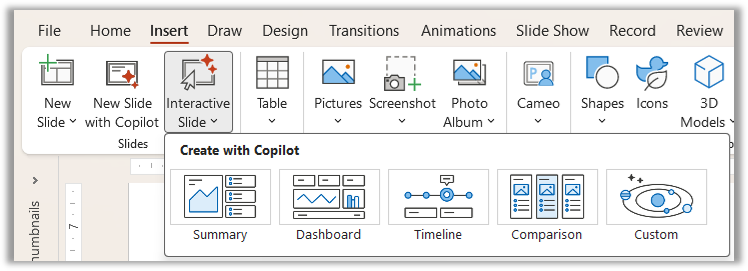
V praxi tieto tlačidlá otvoria chat Copilota so zručnosťou na tvorbu interaktívnych slajdov. Je to nový prírastok medzi preddefinovanými zručnosťami Copilota (v chate sa volá „Create interactive slide“).
Táto funkcia vyžaduje licenciu Microsoft 365 Copilot. Pri firemných licenciách ju možno bude musieť aktivovať aj administrátor.
Aj keď ju u seba ešte nemáš aktívnu, oplatí sa vedieť, čo dokáže – aby si sa mohol rozhodnúť, či sa licencia Copilota oplatí.
Režimy interaktívnych slajdov a ako ich využiť
Momentálne funkcia ponúka tieto režimy na tvorbu interaktívnych slajdov:
| Režim | Čo robí | Kedy ho použiť |
|---|---|---|
| Executive Summary (zhrnutie) | Klikateľné dlaždice, ktoré odhalia detaily každej oblasti | Na začiatku alebo na konci prezentácie |
| Dashboard | Tlačidlá kategórií alebo mapa menia graf či hodnotu KPI | Porovnanie dát, napr. viacerých krajín |
| Timeline (časová os) | Kliknutie na etapu zobrazí jej detaily | Harmonogram kampane, plán projektu |
| Comparison (porovnanie) | Prepínateľné stĺpce s popisom každej možnosti | Výber medzi variantmi či ponukami |
| Custom (vlastný) | Prázdny prompt so zručnosťou @interactive-slide | Interaktívna mapa, jednoduchá kalkulačka |
Keď na niektorý klikneš, PowerPoint otvorí Copilot Chat s predvyplneným promptom, ktorý zavolá „zručnosť“ na tvorbu interaktívnych slajdov. Prompt môžeš doplniť a presne určiť, čo chceš vytvoriť.
Ako sa teda tieto režimy líšia a čo každý z nich robí?
Interaktívny slajd typu Executive Summary
Keď ho spustíš, Copilot vytvorí slajd s interaktívnou grafikou: dlaždicu pre každú oblasť, na ktorú klikneš a zobrazia sa jej detaily. Témy týchto oblastí Copilot čerpá z prezentácie, ktorú máš otvorenú. V prompte mu však môžeš určiť, ktoré oblasti má vybrať.
Tu je snímka obrazovky zo slajdu so zhrnutím, ktorý som vytvorila počas testovania:
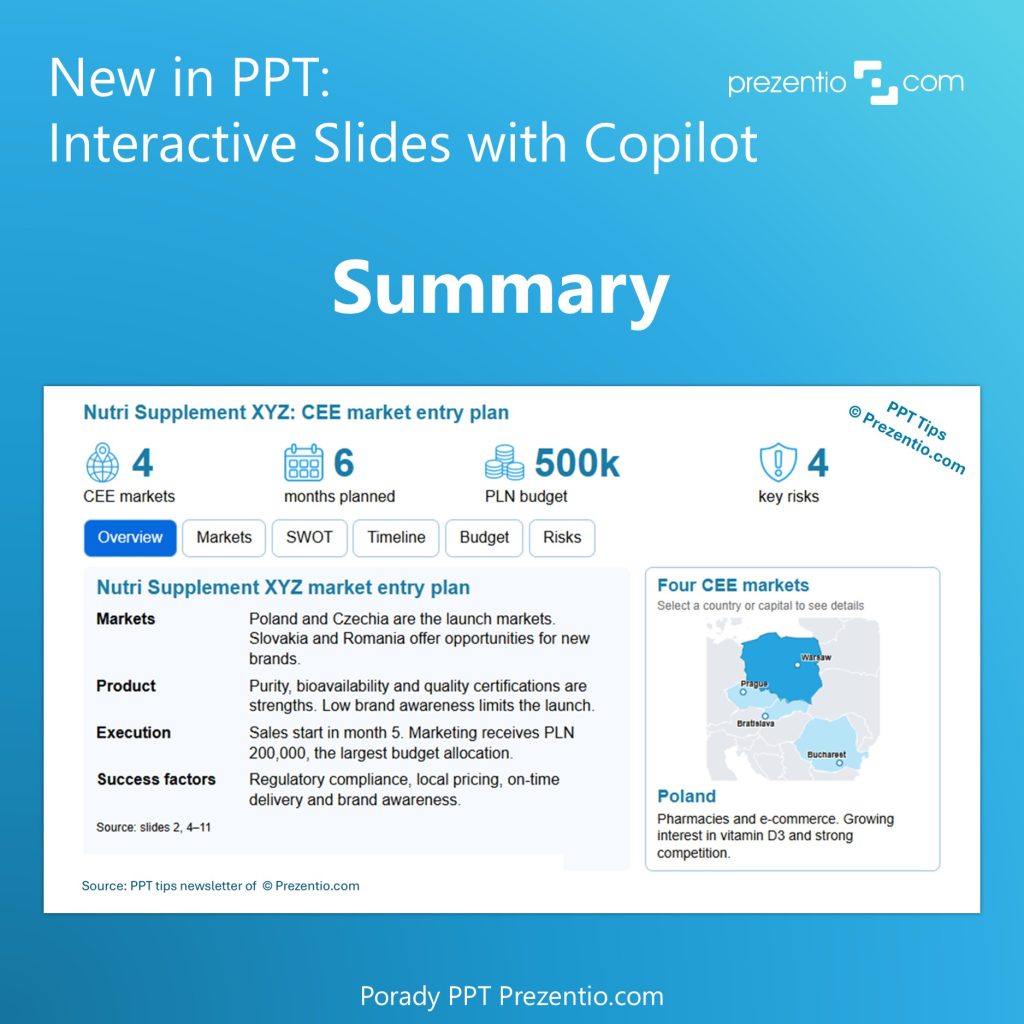
Takýto slajd vytvor, keď už máš kompletný obsah. Pridaj ho na koniec, aby si predstavil hlavné závery, alebo na začiatok ako úvod pred detailmi. V režime prezentácie postupne môžeš preklikať karty a zobraziť detaily.
Interaktívny slajd typu Dashboard
Tento režim vytvorí slajd podobný tomu vyššie, ale lepšie prispôsobený na filtrovanie a zobrazovanie dát. Predvolene použije dáta z aktuálnej prezentácie, no v prompte môžeš určiť, z akých dát má dashboard vytvoriť.
Nižšie je slajd obrazovky z môjho PowerPointu – výsledok ďalšieho testu. Keď kliknem na tlačidlá kategórií dát alebo na mapu, graf či hodnota KPI sa aktualizuje.
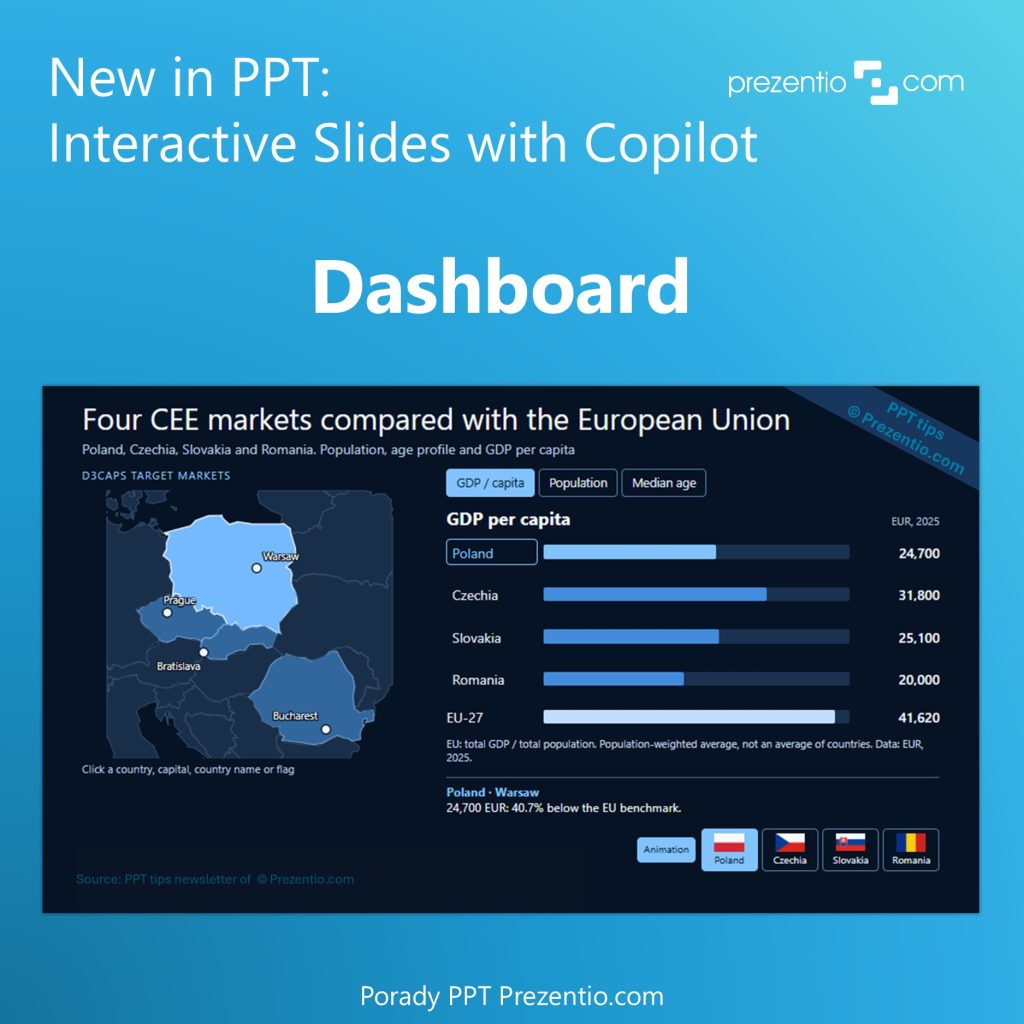
Tento slajd zobrazuje dáta 4 krajín podľa HDP, počtu obyvateľov a veku. Keď v PowerPointe kliknem na karty, graf sa objaví s animáciou a príslušnými hodnotami.
Interaktívny slajd typu Timeline
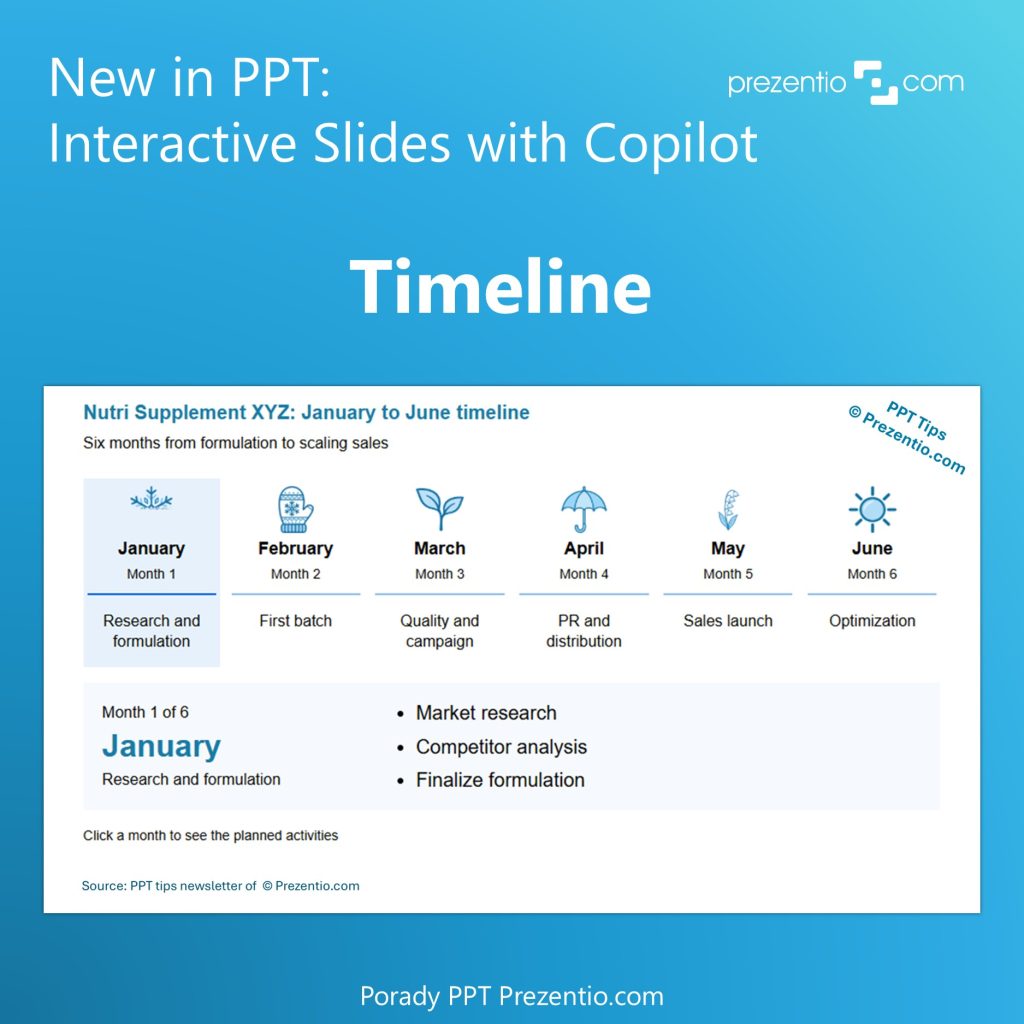
Tento režim vygeneruje interaktívny zoznam udalostí na osi. Keď klikneš na udalosť, zobrazia sa detaily danej etapy.
Tu je môj príklad: časová os s kartami pre 6 mesiacov harmonogramu predajnej kampane. Kliknutie na ikonu rozbalí úlohy na daný mesiac.
Uprednostňuješ klasickú časovú os, bez Copilota? 7 príkladov slajdov na stiahnutie pozri v článku Timeline in PowerPoint: how to make one + 7 examples (v angličtine).
Interaktívny slajd typu Comparison
Vyber tento režim, spusti navrhnutý prompt a Copilot Ti vytvorí slajd – zvyčajne so stĺpcami obsahu, medzi ktorými prepínaš a zobrazujú sa Ti detaily vybranej možnosti.
Obsah vychádza z Tvojich ostatných slajdov, pokiaľ v prompte nezadáš iný obsah.
Režim Custom na tvorbu interaktívneho slajdu
Tu Ti PowerPoint ponúkne čistý prompt len so zavolaním zručnosti @interactive-slide, bez ďalšieho zadania. Je na Tebe, aby si opísal, čo chceš vizualizovať. Môžeš napríklad požiadať o interaktívnu mapu.
Pracuješ už vo firme s Microsoft 365 Copilot? Pre firmy organizujeme napr. uzavretý webinár, na ktorom ukazujem, ako s Copilotom vytvárať slajdy správne a rýchlo.
Pozri ponuku webinárov
Prvé dojmy z testovania interaktívnych slajdov
Chyby v prvých verziách
Pri prvých, všeobecnejších pokusoch som dostala zvláštne medzery v rozložení. Napríklad príliš veľa prázdneho miesta pod grafmi s dátami. Copilot tiež použil iné písmo, než je predvolené v mojej šablóne. Preto je dobré pred prezentovaním skontrolovať každý slajd.
Ďalšie typické chyby slajdov z AI a ako ich opraviť som opísala v článku AI-generated slides: 6 common mistakes and how to fix them in PowerPoint (v angličtine).
Ako dlho trvá vytvorenie interaktívneho slajdu?
Prvá verzia slajdu mi trvala približne 7 – 9 minút. Pri zložitejšom obsahu, napríklad mape krajín strednej a východnej Európy alebo dátach z externého zdroja, o pár minút dlhšie.
Keď som žiadala o úpravy už vytvoreného interaktívneho slajdu, išlo to rýchlejšie, približne 4 – 5 minút. Pravdepodobne preto, že Copilot (a jazykový model LLM za ním) už mal kontext v pamäti.
Dajú sa takéto slajdy ľahko upravovať?
Tak napoly. Jednotlivé prvky takéhoto slajdu nemôžete upravovať priamo. Všetky zmeny robíte cez ďalší prompt, čo môže trvať pár minút. A výsledok nie je vždy presne taký, aký chceš. Tu sa hodí zručnosť písania promptov – dobre je dať Copilotu dostatok kontextu.
Bude slajd fungovať aj na počítači bez Copilota?
Áno. Podľa toho, čo som otestovala, interaktívny obsah zostáva klikateľný aj na inom počítači s PowerPointom, v režime prezentácie. Upravovať ho tam však nemôžeš. Na úpravu nových interaktívnych slajdov je potrebný PowerPoint s licenciou Microsoft 365 Copilot. Na oficiálnej stránke Microsoftu o interaktívnych slajdoch nájdeš viac podrobností o tom, kde tieto slajdy fungujú a kde zatiaľ nie.
Fungujú interaktívne slajdy pri prezentovaní na stretnutí v Microsoft Teams?
Slajdy je možné zdieľať cez PowerPoint Live v Teams a účastníci by mali vedieť preklikávať interaktívny obsah sami na svojich obrazovkách.
Je táto funkcia užitočná pre biznisové prezentácie?
Áno, ak slajdy prezentuješ v režime prezentácie. Nie, ak slajdy tvoríš len na uloženie do PDF alebo pre tlač. Ak nemáš rád animácie, táto funkcia možno nie je pre Teba. Teda záleží teda na tom, ako PowerPoint používaš. Oplatí sa ju však aspoň vyskúšať a zistiť, či táto nová funkcia zapadá do Tvojho spôsobu prezentovania.
Je toto jediný spôsob, ako vytvoriť takéto slajdy?
Nie. V PowerPointe už roky existujú iné metódy, s ktorými sa dajú urobiť podobné interaktívne menu. Napríklad práca s hypertextovými odkazmi na slajdoch umožňuje vytvoriť podobné efekty – a to s plnou kontrolou. Príprava však zaberie oveľa viac času. Viac o tom hovorím na našom školení Visual Slides. A ak nemáš čas pripravovať takéto slajdy sami, môžeme ich navrhnúť pre Teba – príklady našej práce nájdeš v portfóliu.
Keďže ide o pomerne novú funkciu PowerPointu, očakávam, že ju Microsoft ešte vyladí. Možno pribudnú nové typy interaktívnych vizualizácií. Oplatí sa to sledovať.
Izabela
Dizajnérka slajdov a lektorka dizajnu slajdov
PS. Máš otázku k interaktívnym slajdom alebo k Copilotu vo Tvojej firme?
Napíš nám.