


Preplnený slajd? Ako urobiť prehľadný slideument a one-pager v PowerPointe
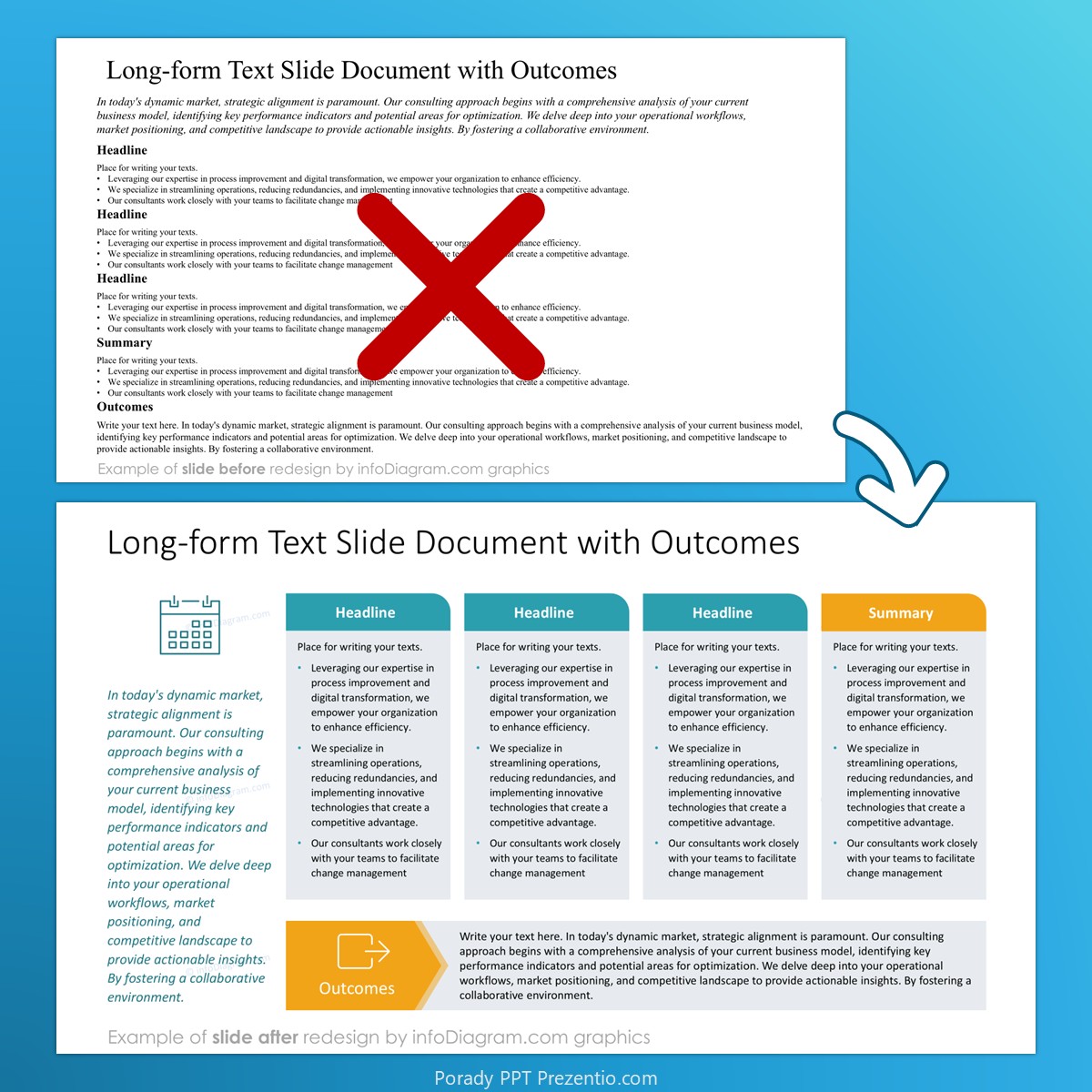
Na školeniach dizajnu slajdov často dostávame otázku, ako spracovať slajd s veľkým množstvom dát. Ukážem ti niekoľko trikov a príkladov, čo sa dá v takej situácii urobiť.
Teoreticky je najlepšie rozdeliť takýto slajd na niekoľko samostatných slajdov. Získaš tak viac priestoru. Čo však, ak je potrebné ukázať všetok obsah na jednom slajde? To je prípad, keď sa slajd číta na obrazovke alebo posiela ako podklad k reportu, a neprezentuje sa naživo. Aby zostala aj takáto preplnená prezentácia čitateľná, je potrebné pracovať so štruktúrou a správne využiť rozloženie.
Pre formát slajdu, ktorý zámerne obsahuje veľa dát, existuje špeciálny názov: „slide-document“, skrátene „slideument“ alebo „slidedoc“.
Slideument je typ prezentácie, ktorá je určená na čítanie, nie na prezentovanie naživo. Zvyčajne obsahuje niekoľko blokov textu a vyzerá skôr ako leták.
Pri dizajne takéhoto slajdu je dobré pristupovať k nemu ako k infografike na textovej strane. Vytvor rozloženie s niekoľkými stĺpcami a prvky usporiadaj do mriežky.
Ak máš vedľa nadpisov blokov miesto, môžeš tam pridať malé ikony, ktoré ilustrujú tému bloku. Čitateľovi to pomôže rozpoznať jednotlivé časti slajdu. Pre bloky s nadpismi môžeš použiť rôzne farby, aby vynikla štruktúra obsahu a kľúčové prvky.
Pozri si náš príklad, ako sa dá obyčajný textový slajd premeniť na vizuálnejší, s textovými blokmi.
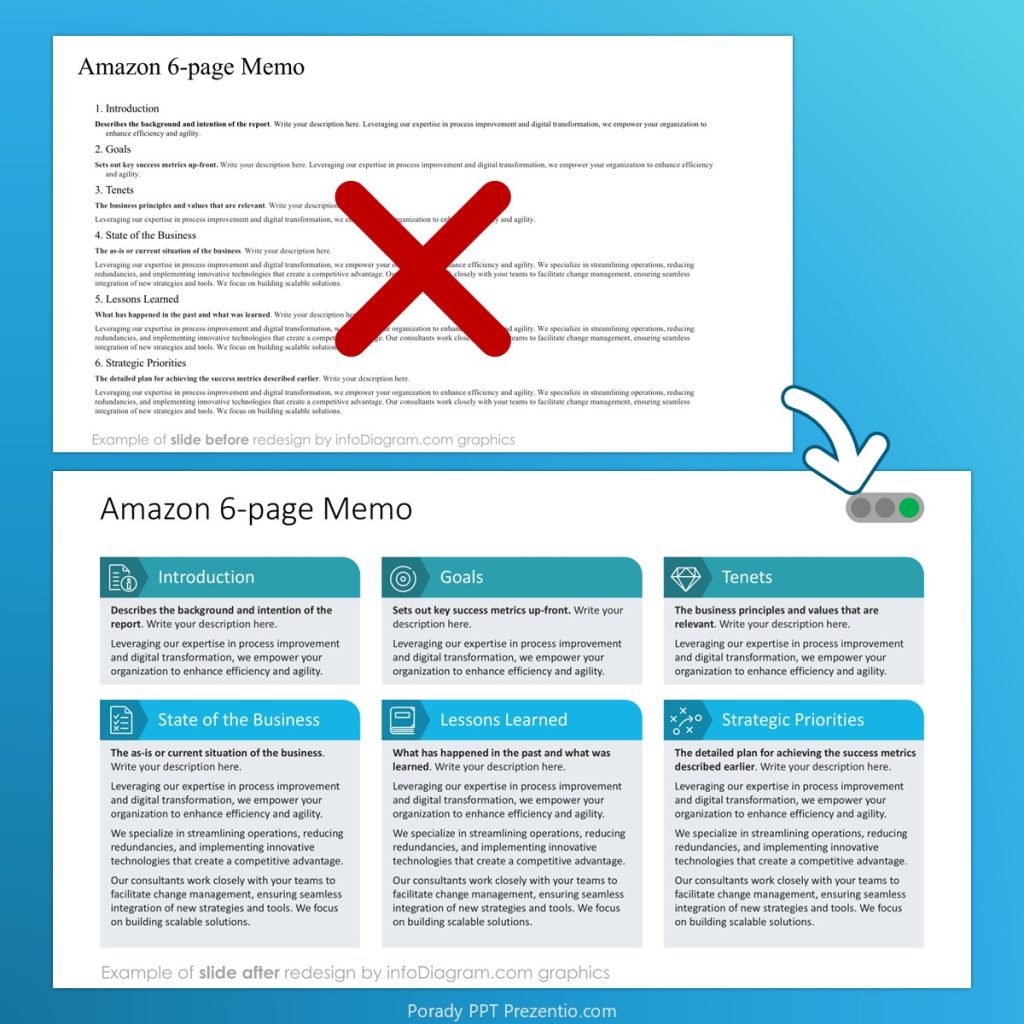
A tu je ďalší príklad slajdu navrhnutého v PowerPointe so stĺpcami a zvýrazneným prvkom so zhrnutím a výsledkami:
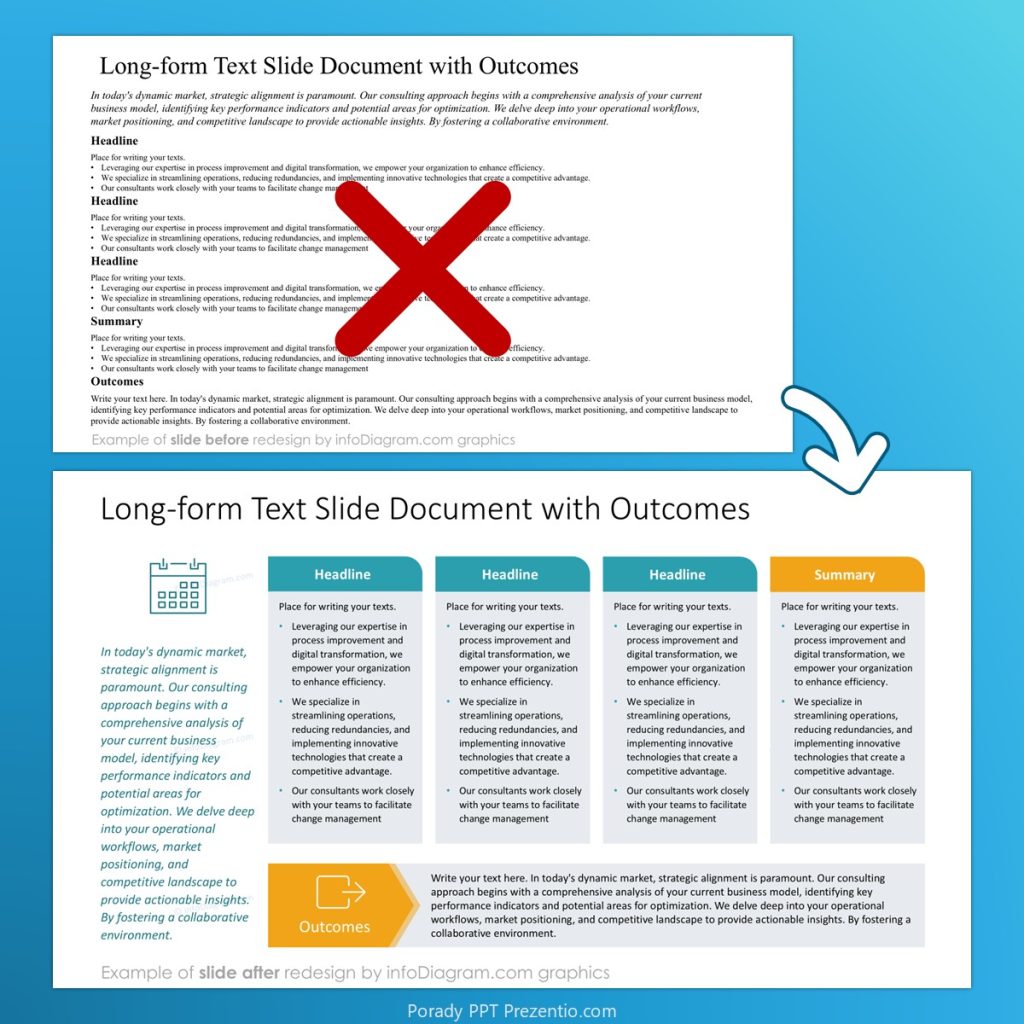
Pri práci s takto preplnenými slajdmi je dôležité ukázať jasnú vizuálnu štruktúru. Čo ti môže pomôcť:
- dizajnové nástroje na zarovnanie, rozmiestnenie a mriežku. V MS PowerPoint ich nájdeš na karte Formát tvaru v hornom menu. Ak ich ešte nepoznáš, oplatí sa venovať trochu času tomu, ako fungujú.
- trochu princípov dizajnu o tom, ako vytvoriť vizuálny kontrast a vizuálnu hierarchiu.
Viac o princípoch grafického dizajnu a pokročilých nástrojoch PowerPointu sa dozvieš na našich online školeniach PowerPoint.
Príklad slajdu typu one-pager
Ďalším podobným typom slajdu s takým obsahom je prezentácia typu one-pager. Snaží sa zmestiť všetok obsah na jediný slajd. Tu je niekoľko príkladov takýchto slajdov:
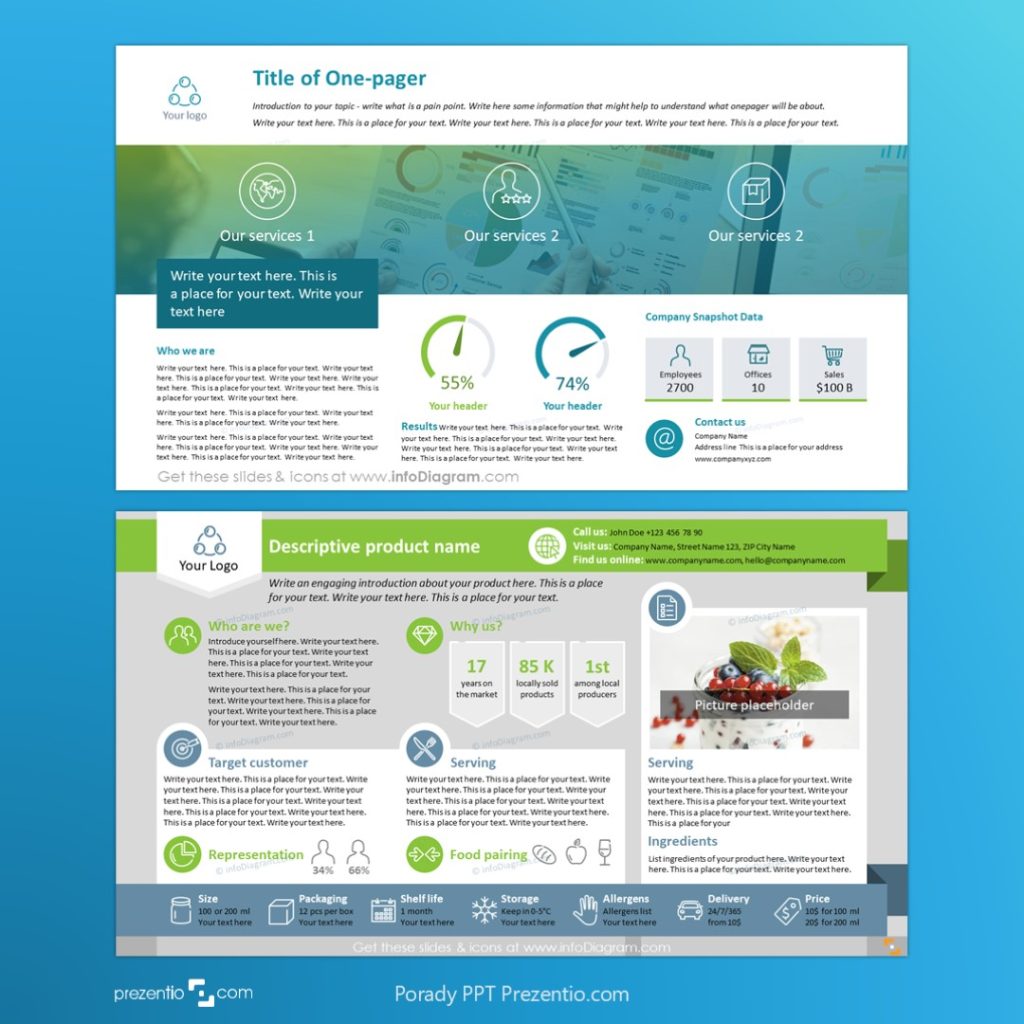
Všimni si, že niektoré prvky tu využívajú celú plochu slajdu, vrátane okrajov. Samotný obsah však stále zostáva vnútri okrajov.
Ďalšie rozloženia typu one-pager nájdeš v našej knižnici slajdov infoDiagram.com, stačí vyhľadať tam „one-pager“.
Sila štruktúry pri slajdoch typu slideument a one-pager
Aby zostali takéto slajdy čitateľné, je potrebné vytvoriť grafickú štruktúru, ktorá sa dá ľahko sledovať. Čitateľ by mal na prvý pohľad vedieť, na ktorý prvok sa pozrieť najskôr. A potom, kam pokračovať a kde je posledný krok. Veľmi pomáha dobre zarovnaný obsah.
Využiť sa dajú tieto tri pravidlá zo všeobecnej teórie grafického dizajnu:
Zvládni zarovnanie a rozmiestnenie
V profesionálnej sadzbe (DTP) patrí neviditeľná mriežka medzi kľúčové nástroje. Na slajde typu one-pager si takúto mriežku môžeš vytvoriť bez špeciálnych nástrojov, napríklad pomocou vodiacich čiar v PowerPointe.
Zarovnanie znamená, že všetky textové polia, obrázky a tvary sedia na rovnakej základnej línii alebo zvislej osi.
Rozmiestnenie znamená pravidelné medzery medzi blokmi obsahu (môže to byť na viacerých úrovniach, v hlavných blokoch aj v podblokoch, ako vidíš pri troch pásoch alebo troch boxoch s údajmi o firme na slajdoch vyššie).
Vytvor jasnú vizuálnu hierarchiu
Predstav si, že tvoj slajd je ako strana profesionálneho časopisu, kde oko najprv vedie k najdôležitejšej informácii. Vizuálnu hierarchiu vytvoríš veľkosťou a kontrastom. To znamená určiť odlišné veľkosti pre titulky, nadpisy, bežný text a ďalšie grafické prvky.
Na zvýraznenie najdôležitejšieho obsahu, napríklad kľúčovej metriky alebo hlavného záveru, sa hodí vizuálny signál. Dobrou metódou pri preplnených slajdoch je jemná, kontrastná farba pozadia konkrétneho bloku obsahu (pozri si použitie farieb pozadia na slajdoch vyššie). Funguje ako reflektor, okamžite pritiahne pozornosť čitateľa a ukáže dôležitosť bloku bez potreby veľkého písma. Na tieto bloky je lepšie nepoužívať jasné ani základné farby, pretože môžu zhoršiť čitateľnosť.
Využi grafiku ako funkčný doplnok
Grafika má fungovať ako silná pomôcka, nie len ako dekorácia. Celkový vzhľad slajdu vylepšíš kvalitnými vizuálnymi prvkami, ktoré sú štýlovo jednotné (napr. len obrysové ikony alebo fotografie v jednom štýle).
Malé grafické prvky, ako ikony, majú obsah dopĺňať. Ak ich umiestniš vedľa nadpisov alebo kľúčových odrážok, fungujú ako vizuálne kotvy alebo pomôcky pre pamäť, ktoré čitateľovi pomáhajú rýchlo zaradiť súvisiaci text. Ikony by mali byť malé a jemne zafarbené, aby podporili text a neprebíjali ho. Pamätaj, majú pomáhať.
Mriežka + Hierarchia + Ikony s mierou = Plný slajd, ktorý sa dá čítať.
Keď budeš k slajdu typu one-pager pristupovať ako k formálnemu dokumentu podľa profesionálnych pravidiel DTP, zabezpečíš mu prehľadnosť aj účinok.
Ďalšie tipy a prax pri rýchlej tvorbe vizuálnych slajdov nájdeš na našich školeniach dizajnu prezentácií. Učím tam základy grafického dizajnu a ich využitie pri vizualizácii biznisových dát. A ak potrebuješ reportovú prezentáciu alebo one-pager, navrhneme ho za teba.
Peter
Lektor a dizajnér prezentácií, spoluzakladateľ dizajnérskej agentúry Prezentio
PS. Sleduj ma alebo sa so mnou spoj na LinkedIne, zdieľam príklady vizualizácie slajdov. Ďalšie ukážky našej práce nájdeš v portfóliu.