


Formát slajdu v PowerPointe: 16:9, 4:3, A4 a rozmery v cm
Máš prezentáciu v starszom klasickom formáte 4:3? Zvažuješ, či ju zmeniť na širokouhlý formát 16:9? Alebo pripravuješ ponuku v PowerPointe, ktorú chceš vytlačiť na papier A4? Ukážem ti, ako a kedy zmeniť proporcie slajdu a ako využiť menej typické formáty prezentácie.
W skratke:
Dva predvolené formáty slajdu v PowerPointe sú širokouhlý 16:9 (33,87 × 19,05 cm) a štandardný 4:3 (25,4 × 19,05 cm). PowerPoint ti umožní nastaviť aj vlastné rozmery, napríklad pre papier A4, zvislé slajdy 9:16 alebo akúkoľvek veľkosť, ktorú potrebuješ. Nižšie nájdeš presné rozmery každého formátu, kedy ktorý použiť a ako zmeniť formát slajdu bez poškodenia existujúceho obsahu.
Tabuľka rozmerov slajdov v PowerPointe
Slajd v PowerPointe môže mať rôzne formáty. Nižšie sú typické rozmery najpoužívanejších formátov slajdu.
| Formát slajdu | Rozmery v centimetroch | Rozmery v pixeloch (96 DPI) |
|---|---|---|
| Širokouhlý slajd 16:9 | 33,87 × 19,05 | 1280 × 720 |
| Prezentácia na obrazovke 16:9 (staršia) | 25,4 × 14,29 | 960 × 540 |
| Štandardný slajd 4:3 | 25,4 × 19,05 | 960 × 720 |
| Papier A4 (na šírku) | 29,7 × 21,0 | 1122 × 794 |
| Zvislý slajd 9:16 | 19,05 × 33,87 | 720 × 1280 |
Ako profesionálny dizajnér slajdov pracujem v PowerPointe s rôznymi formátmi. Pomerne často pomáham klientom aktualizovať ich šablóny PowerPointu pri prechode zo starších klasických proporcií 4:3 na formát 16:9. Širokouhlý formát je nový štandard a mnohé firmy už štandardný 4:3 nepoužívajú, alebo používajú obe verzie.
Zmena formátu však často spôsobuje problémy, prvky sa presunú alebo sa zrazu zväčšia. Preto je dobré vedieť, aké rozmery má tvoja prezentácia. Odporúčam držať sa jedného zo štandardných rozmerov a nepoužívať špeciálne vlastné formáty, pokiaľ na to nemáš konkrétny dôvod. Pozrime sa na možnosti štandardných formátov.
Aké rozmery má slajd 16:9 v PowerPointe?
Širokouhlý slajd 16:9 v PowerPointe má 33,87 × 19,05 cm. Pri exporte s predvoleným rozlíšením 96 DPI je to 1280 × 720 pixelov, pri exporte v HD rozlíšení 1920 × 1080 pixelov.
Je to predvolená veľkosť každej novej prezentácie v PowerPointe 2013 a novšom a formát, ktorý sa hodí pre moderné obrazovky notebookov, HD projektory, televízory a online video platformy ako YouTube alebo Vimeo.
PowerPoint ponúka v skutočnosti dva varianty 16:9. Predvolený Widescreen (16:9) s rozmermi 33,87 × 19,05 cm ti dáva väčšiu plochu slajdu a je správnou voľbou takmer pre všetky prezentácie. Starší On-screen Show (16:9) s rozmermi 25,4 × 14,29 cm má rovnaký pomer strán, ale menšie plátno. Stretneš sa s ním už len v starších šablónach.
Akú veľkosť má slajd 4:3 v PowerPointe?
Štandardný slajd 4:3 v PowerPointe má 25,4 × 19,05 cm, teda 960 × 720 pixelov pri 96 DPI.
Formát 4:3 bol predvolený v PowerPointe 2010 a starších verziách a stále ho vidíme v niektorých starších prezentáciách. Aj dnes má však praktické využitie:
- Staršie projektory v mnohých zasadačkách, hoteloch a menších priestoroch stále premietajú natívne v 4:3.
- Tlač na papier A4, formát 4:3 sa na vytlačenú stranu zmestí oveľa lepšie ako 16:9, ktorý necháva široké biele okraje hore a dole.
- iPady (staršie modely) zobrazujú natívne v 4:3.
Ak vieš, že slajdy budeš tlačiť alebo premietať na projektore 4:3, nastav formát 4:3 ešte predtým, ako začneš pridávať obsah. Neskoršia zmena môže roztiahnuť logá a zdeformovať obrázky.
Aká je veľkosť A4 v PowerPointe?
Formát A4 má 29,7 × 21 cm na šírku alebo 21 × 29,7 cm na výšku, podľa medzinárodného štandardu papiera A4.
Pozor na jeden detail: predvoľba A4 Paper (210 × 297 mm) v PowerPointe nevytvorí presne 29,7 × 21 cm, ale menší slajd (približne 27,52 × 19,05 cm), aby zostalo miesto na okraje tlačiarne. Ak potrebuješ presný rozmer A4, napríklad pre tlačiareň alebo PDF na tlač, je lepšie zadať šírku a výšku ručne.
Formát A4 sa hodí, keď v PowerPointe vytváraš niečo, čo sa bude tlačiť alebo čítať ako dokument, a nie premietať. Napríklad obchodné ponuky, one-pagery, podklady na školenia, infografiky, letáky alebo prezentácie v štýle reportu.
Ako nastaviť veľkosť A4 v MS PowerPoint?
- Choď na kartu Design (v slovenskej verzii Návrh).
- Klikni na Slide Size → Custom Slide Size…
- Zadaj Width (šírka) 29,7 cm a Height (výška) 21 cm. Alebo v rozbaľovacom zozname Slides sized for vyber A4 Paper (210 × 297 mm), ak ti stačí menší slajd s okrajmi na tlač.
- Vyber orientáciu Landscape (na šírku) alebo Portrait (na výšku).
- Klikni na OK.
Ak už prezentácia obsahuje obsah, PowerPoint sa opýta, či chceš obsah Maximize (ponechať prvky v pôvodnej veľkosti, s rizikom orezania) alebo Ensure Fit (zmenšiť všetko, aby sa zmestilo). Vo väčšine prípadov je lepšie zvoliť Ensure Fit a potom to doladiť ručne.
Ako vytvoriť zvislý slajd 9:16 v PowerPointe?
Zvislý slajd 9:16 v PowerPointe má 19,05 × 33,87 cm, teda 1080 × 1920 pixelov pri exporte v HD rozlíšení. Je to rovnaký pomer strán ako pri Instagram Reels, TikToku, YouTube Shorts a väčšine obrazoviek smartfónov na výšku.
Ako vytvoriť zvislý slajd 9:16:
- Otvor kartu Design (Návrh).
- Klikni na Slide Size → Custom Slide Size…
- Nastav Width (šírka) na 19,05 cm a Height (výška) na 33,87 cm.
- Klikni na OK.
Zvislý formát 9:16 sa hodí, keď navrhuješ slajdy, ktoré sa budú exportovať ako videá na sociálne siete, zobrazovať na digitálnych obrazovkách na výšku alebo používať v obsahu pre mobily. Zvislé prezentácie v PowerPointe sa čoraz častejšie používajú aj na scenáre a storyboardy krátkych videí.
Mám pre prezentáciu použiť 16:9 alebo 4:3?
Aké sú výhody a nevýhody týchto formátov? Na našich školeniach dizajnu slajdov dostávam túto otázku veľmi často.
Širokouhlý formát 16:9 (niekedy nazývaný aj panoramatický) sa hodí takmer pre všetky moderné prezentácie. Je predvolený v aktuálnom PowerPointe, zodpovedá HD obrazovkám a projektorom a dáva ti viac vodorovného priestoru na obsah. Širokouhlý formát sa rozšíril, pretože firmy čoraz viac prezentujú na obrazovkách. Napríklad na webinároch, online konferenciách, hovoroch v Zoome alebo v zasadačkách s veľkým televízorom namiesto projektora.
Formát 4:3 má zmysel len vtedy, keď:
- Budeš prezentovať na staršom projektore, ktorý zobrazuje v 4:3.
- Budeš slajdy tlačiť na papier A4 (4:3 sa zmestí lepšie ako 16:9).
- Aktualizuješ existujúcu šablónu 4:3 a zmena by zdeformovala firemné prvky.
Ak to nevieš isto, opýtaj sa organizátora, aké má premietacie zariadenie. Ak sa to nedá zistiť, priprav obe verzie: duplikuj prezentáciu, kópiu skonvertuj a roztiahnuté logá oprav vo vzore slajdov.
Širší formát slajdu sa zdá, že ponúka viac miesta na viac prvkov. Je to subjektívny pocit, pretože šírku priestoru zvykneme využívať viac ako výšku. Pridávanie ďalších prvkov však nie je vždy lepšie. Tu môžeš porovnať, ako tieto dva formáty vyzerajú:
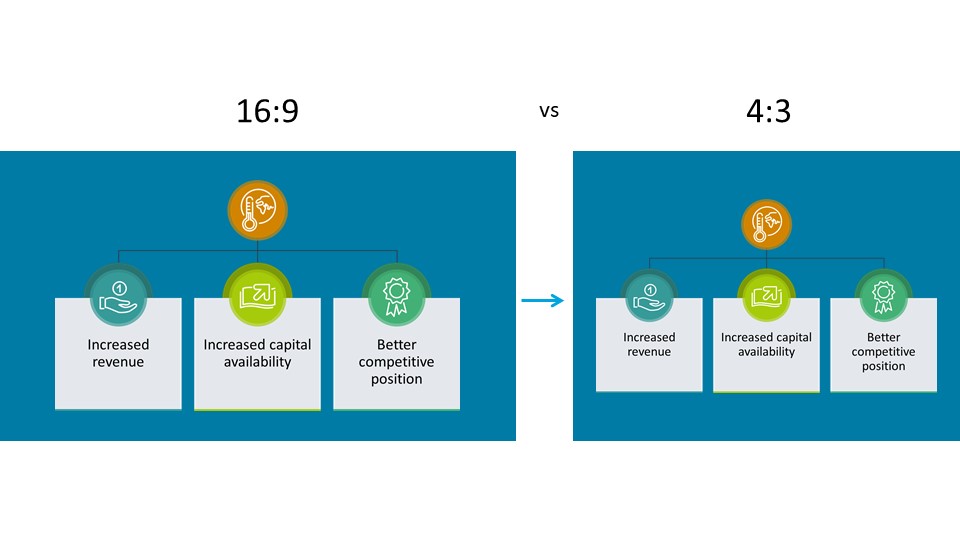
Dobre, širokouhlý formát dnes prevláda. Má však formát slajdu 4:3 vôbec nejaké výhody?
Štandardné proporcie 4:3 fungujú lepšie, keď prezentuješ na klasických projektoroch. Stále vidím, že väčšina štandardných projektorov v zasadačkách hotelov a menších konferenčných priestorov používa proporcie 4:3.
Ďalšou výhodou formátu 4:3 je tlač. Ak chceš slajdy aj vytlačiť, napríklad na papier A4, formát 4:3 sa zmestí lepšie ako 16:9. A platí to v oboch prípadoch tlače, či tlačíš jeden slajd na list, alebo viac slajdov na list, napr. 6 naraz. Na papier A4 sa stále zmestia lepšie.
Zhrniem to:
Výhody širokouhlého formátu slajdu 16:9
- Lepší na prezentovanie na obrazovkách notebookov a širokých televízoroch
- Zdanlivo viac miesta na grafiku
- Moderný (predvolený formát v novom PowerPointe)
Výhody štandardného formátu slajdu 4:3
- Lepší pri klasických projektoroch
- Vhodnejší na tlač prezentácie, slajdy sa na papier zmestia lepšie, takže budú väčšie a čitateľnejšie.
Ako zmeniť formát slajdu v PowerPointe
Karta Design (Návrh) → Slide Size → vyber Standard (4:3), Widescreen (16:9) alebo Custom Slide Size. PowerPoint sa opýta, či obsah maximalizovať (môže sa orezať), alebo prispôsobiť (môžu vzniknúť medzery).
Dôležité: Ak sa dá, zmeň veľkosť slajdu ešte pred pridaním obsahu. Zmena hotovej prezentácie často zdeformuje logá, roztiahne obrázky a pokazí rozloženia vo vzore slajdov. Ak je potrebné zmeniť hotovú prezentáciu, pracuj na kópii a počítaj s časom na ručnú opravu vzoru slajdov, najmä firemných pozadí a umiestnenia loga.
Používam tu MS Office 365, ale staršie verzie Office majú možnosť zmeny formátu slajdu na rovnakom alebo veľmi podobnom mieste.
Tu sú snímky obrazovky, ako zmeniť formát slajdu v PowerPointe. V hornom menu choď na kartu Design (Návrh) a vyber ikonu Slide Size:
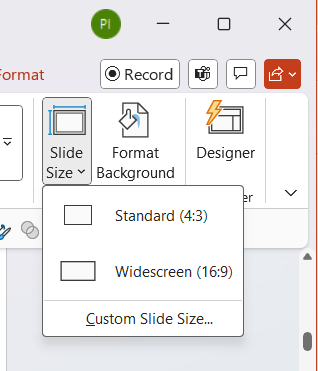
Uvidíš dve možnosti, Standard (4:3) a Widescreen (16:9). Vyber požadovaný formát.
Po zmene formátu sa zobrazí okno s otázkou, ako prispôsobiť existujúci obsah slajdov novému formátu: či všetko zmestiť (grafika sa zmenší), alebo maximalizovať obsah (niektoré prvky budú mimo plochy slajdu).
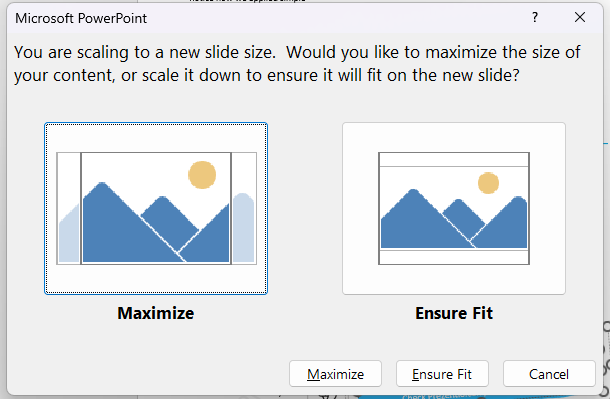
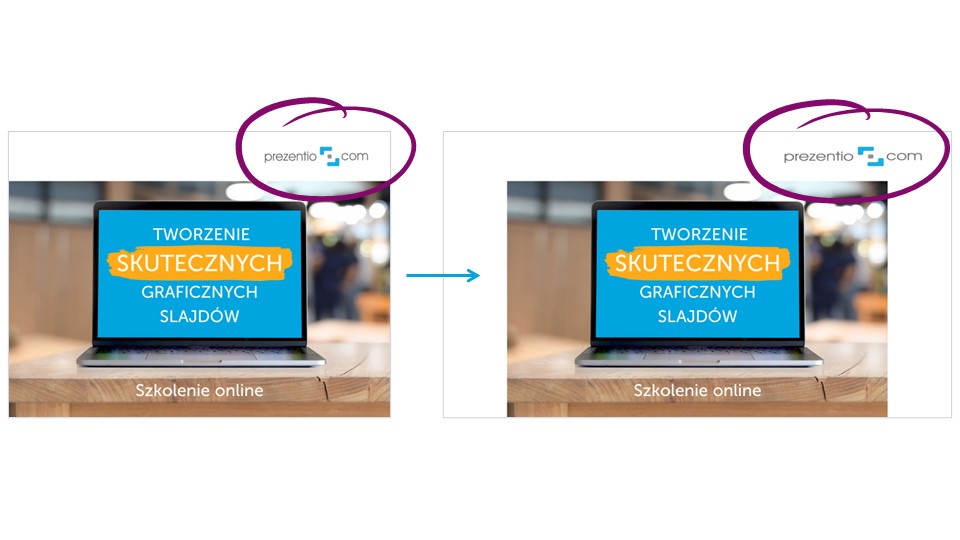
Zmena veľkosti správne upraví proporcie prvkov obsahu slajdu, ale prvky šablóny (vzoru slajdov) sa môžu neprirodzene roztiahnuť. A v šablóne máva veľa ľudí grafické prvky ako logo alebo iné grafiky na pozadí. V takom prípade je potrebné opraviť ich ručne. Pozri si príklad nižšie s naším roztiahnutým logom:
Ďalšie netypické formáty slajdov a ich využitie
PowerPoint sa pre mňa stal nástrojom nielen na dizajn prezentácií, ale aj na tvorbu obchodných ponúk, podkladov na školenia, infografík, letákov či dokumentov typu one-pager. PowerPoint mi tak často nahrádza textové editory ako Word, aplikácie na úpravu videa alebo dokonca Adobe Illustrator pri jednoduchých infografikách.
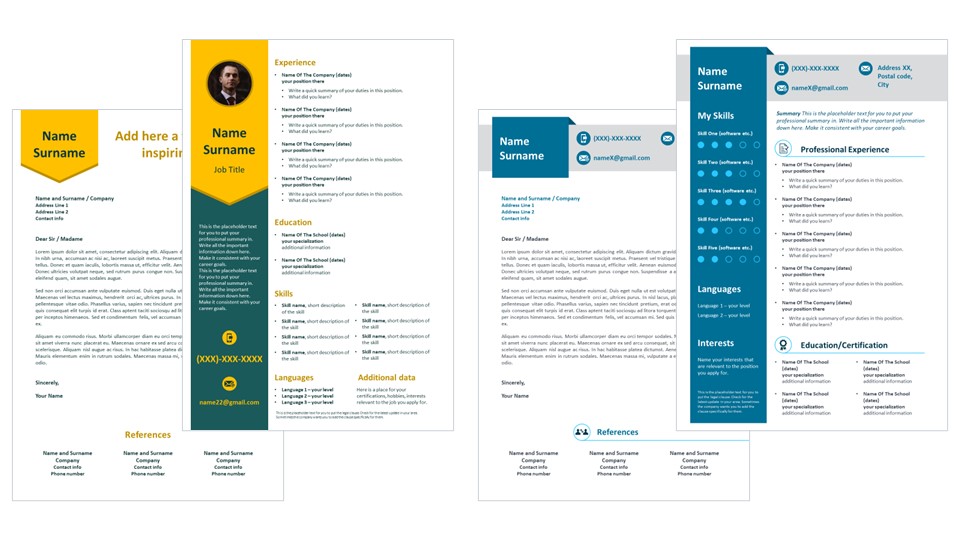
Vieš, že v ňom môžeš vytvoriť aj pekný vizuálny životopis, len v PowerPointe (odkaz na našu knižnicu takýchto životopisov, v angličtine, alebo pozri príklady nižšie)? Životopis na pracovný pohovor vytvorený v PowerPointe ti umožní pridať grafiku a ovládať jej umiestnenie oveľa ľahšie ako vo Worde.
Pri takomto alternatívnom využití PowerPointu často mením formát slajdu na menej bežný.
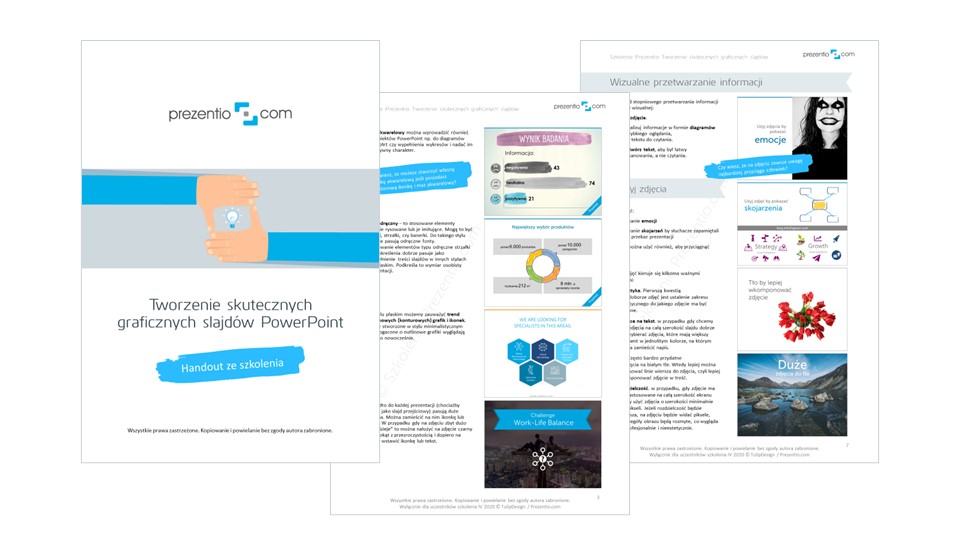
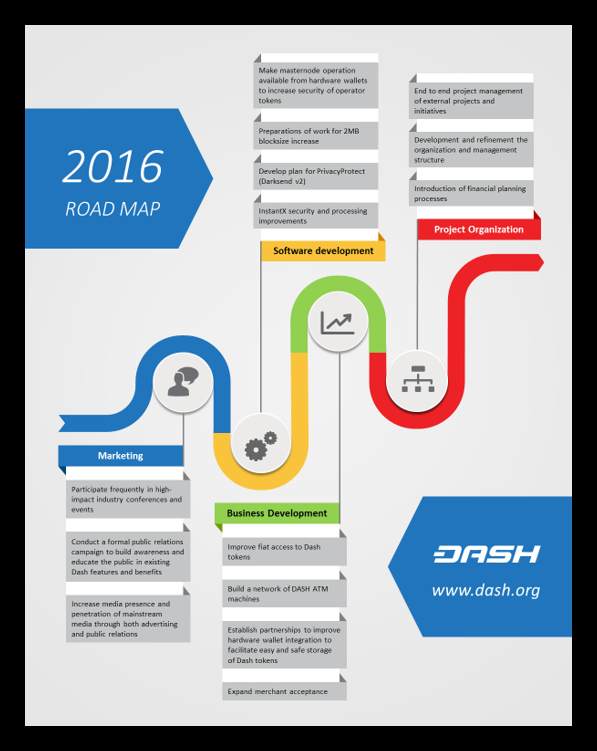
Pozri si nižšie príklady dokumentov vytvorených v PowerPointe s netypickým formátom slajdu:


Ako zmeniť formát slajdu v PowerPointe na vlastnú veľkosť?
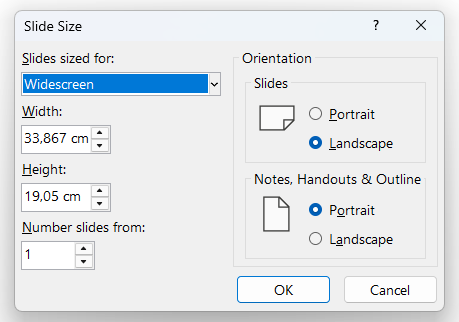
Krátky návod so snímkami obrazovky, ako vytvoriť slajd v PowerPointe s vlastnými rozmermi: v hornom menu vyber kartu Design (Návrh) a tam ikonu Slide Size. Posledná možnosť je Custom Slide Size…
Otvorí sa okno, kde môžeš zadať šírku a výšku slajdu alebo namiesto Widescreen vybrať jeden z preddefinovaných formátov, napr. A4 alebo B5. Môžeš tu tiež prepnúť orientáciu slajdu na výšku (Portrait) a vytvoriť tak napríklad slajd, ktorý vyzerá ako dokument vo Worde.
PowerPoint ako univerzálny nástroj na vizuálne dokumenty
Ako vidíš, PowerPoint môže byť naozaj flexibilný nástroj, ktorý sa dá využiť nielen na slajdy. Môžeš v ňom vytvoriť akýkoľvek dokument, v ktorom chceš použiť grafické prvky, rôzne rozloženia a mať voľnosť pri jednoduchých úpravách. Tu je niekoľko nápadov, kde môžeš PowerPoint vyskúšať:
- One-pagery na tlač
- Dizajn e-booku, ktorý neskôr exportuješ ako PDF
- Marketingové letáky
- Jednoduché infografiky, ktoré uložíš ako PNG alebo JPG a zverejníš na webe
- Podklady na školenia
- Krátke návody s miestom na snímky obrazovky a vývojové diagramy
- Písanie životopisu
- Editor diagramov
- Dizajn pohľadnice
- Grafika na sociálne siete, napr. jednoduché bannery
- Návrhy webových stránok
Veľa šťastia pri tvorení.
Ďalšie triky pokročilého PowerPointu sa naučíš na našich online školeniach PowerPoint, pozri si obsah a termíny. Potrebuješ prerobiť firemnú šablónu zo 4:3 na 16:9 bez deformácií? Urobíme to za teba.
Peter,
Dizajnér slajdov, lektor, spoluzakladateľ Prezentio
Príklady a tipy na vizualizáciu dát nájdeš na mojom profile na LinkedIne. Ukážky našich prác sú v portfóliu.