


Jak usunąć obiekt ze zdjęcia w PowerPoint bez Photoshopa (edytor AI Copilot)
Masz zdjęcie, na którym przeszkadza jeden element? Pozycja produktu, kolor kubka czy przypadkowa osoba? Do niedawna oznaczało to eksport do Photoshopa albo rezygnację ze zdjęcia. W PowerPoint 365 możesz to zrobić bez wychodzenia z programu. Microsoft dodał nowy edytor obrazów AI, który usuwa i przesuwa obiekty, a tło dopasowuje się samo. Poniżej pokazuję, gdzie go znaleźć i jak z niego korzystać.
Ostatnio sporo uwagi poświęcam MS Copilot, sprawdzam co działa i co nie przy tworzeniu slajdów (dużo się tu poprawiło, więcej o tym opowiadam na naszym szkoleniu AI dla PPT). Jedną z nowinek jest dodatkowa opcja edycji zdjęć w PowerPoint (wersja w ramach Office 365).
PowerPoint stara się być coraz bardziej autonomicznym narzędziem do edycji obrazów. Oprócz klasycznych funkcji do przycinania, rekolorowania czy usuwania tła, które są obecne już kilka lat w Office, jest tam dodany AI edytor obrazów, na wzór innych narzędzi sztucznej inteligencji do obróbki zdjęć.
Dlaczego to jest przydatne?
- Łatwo usuniesz tło z obrazu, na przykład tło portretu osoby czy tło zdjęcia opakowania produktu. Działa to teraz bardziej precyzyjnie, niż to było możliwe do tej pory.
- Możesz przesunąć fragment zdjęcia na inną pozycję, dzięki czemu uzyskasz lepszą kompozycję elementów na slajdzie i np. zyskasz przestrzeń na wstawienie tekstu
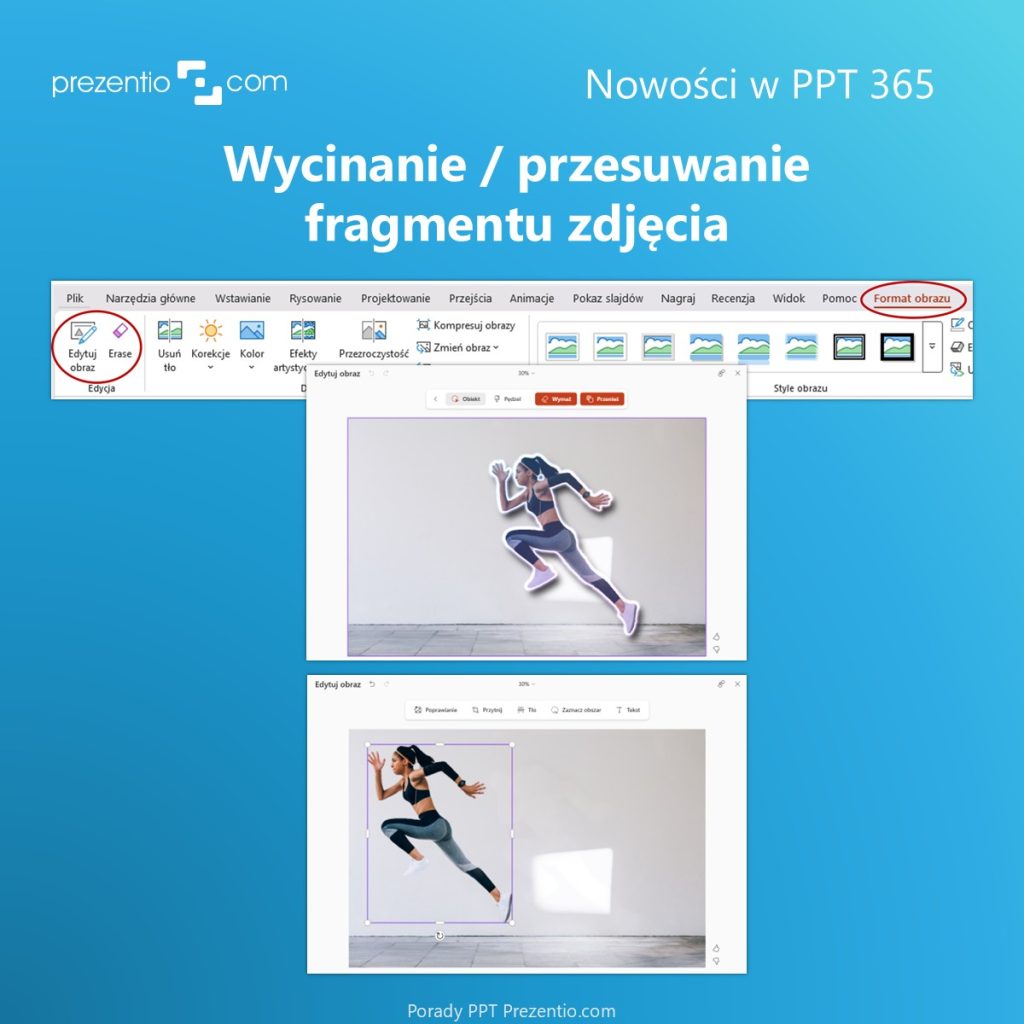
Zobacz na moim przykładzie, gdzie zmieniłam pozycję postaci:
Jak usunąć obiekt ze zdjęcia w PowerPoint?
- Zaznacz zdjęcie na slajdzie. W menu górnym pojawi się zakładka Format Obrazu.
- Wybierz tam Edytuj obraz.
- Wskaż fragment, który Ci przeszkadza: przypadkowy obiekt w kadrze czy budynek w tle. PowerPoint usunie go, a tło pod spodem dopasuje się do reszty zdjęcia tak, że nie zostanie biała dziura ani rozmazana plama.
Działa to najlepiej na jednolitym tle: niebo, czyste biurko, ściana, trawnik czy gładka podłoga. Im bardziej skomplikowane tło (tłum ludzi, regały, szczegółowa architektura), tym większa szansa, że efekt będzie widoczny.
Dwie rzeczy, o których warto pamiętać:
- funkcja korzysta z algorytmów w chmurze, więc potrzebujesz połączenia z internetem
- przed większymi zmianami zrób sobie kopię slajdu, ponieważ cofnięcie kilku operacji naraz bywa uciążliwe.
Jak przesunąć element zdjęcia, żeby zrobić miejsce na tekst?
To ta sama funkcja jak usuwanie, tylko użyta inaczej i moim zdaniem ciekawsza. Zamiast kasować obiekt, przesuwasz go w inne miejsce kadru.
Typowa sytuacja: masz dobre zdjęcie, ale postać albo produkt stoi dokładnie tam, gdzie chcesz wstawić nagłówek. Zamiast szukać nowego zdjęcia albo wciskać tekst w róg slajdu, otwierasz Format Obrazu – Edytuj obraz, zaznaczasz postać i przesuwasz ją na bok. Zwolnione miejsce wypełni się tłem.
Zyskujesz czystą przestrzeń na tytuł i lepszą kompozycję slajdu. Sprawdza się szczególnie na slajdach tytułowych i przy zdjęciach na całą szerokość, gdzie tekst musi być czytelny na obrazie.
W przykładzie powyżej przesunęłam postać kobiety z centrum kadru w lewo. Tak uzyskałam miejsce na tekst po prawej bez zasłaniania czegokolwiek.
Kiedy PowerPoint wystarczy, a kiedy potrzebujesz Photoshopa?
PowerPoint wystarczy, gdy: usuwasz pojedynczy obiekt z prostego tła, przesuwasz element, żeby zrobić miejsce na tekst, albo robisz szybką poprawkę na slajd, który i tak zobaczy dwadzieścia osób na spotkaniu. Wielka zaleta: nie wychodzisz z programu i nie czekasz na grafika.
Po Photoshopa (albo inne podobne narzędzie np. darmowy Gimp) sięgnij, gdy: tło jest złożone i widać artefakty po usunięciu, zdjęcie trafi do druku lub materiałów marketingowych. Polecam również w przypadkach gdy pracujesz na zdjęciach z twarzami, gdzie każdy błąd rzuca się w oczy.
Prosta zasada: jeśli zdjęcie ma być tłem dla treści, wtedy PowerPoint da radę. Jeśli zdjęcie jest treścią, zrób je porządnie w programie graficznym.
Kluczowe cechy nowego AI edytora obrazów w MS Office 365
- Pozwala na szybki retusz bez wychodzenia z programu.
- Idealne rozwiązanie, gdy musisz dopasować zdjęcie do slajdu, aby na przykład uzyskać przestrzeń do dodania napisu nad zdjęciem albo przyciąć do innego rozmiaru.
- Funkcja wykorzystuje algorytmy chmurowe (dlatego wymaga połączenia z internetem).
- Obecne tylko w MS Office 365 (od maja 2026)
Nowe funkcje PowerPointa jak ta pomogą Ci dodać ciekawe efekty. Ale też nie przesadź z efektami, często mniej znaczy więcej.
Ogólnie widzę, że granice stosowania PowerPoint, jako prostego narzędzia biurowego, powoli przesuwają się w stronę profesjonalnych programów graficznych. Nie uzyskasz oczywiście tak spektakularnych efektów, jak w dedykowanych do tego programach, ale w wielu sytuacjach będzie to wystarczająco dobre.
Jeśli tworzysz już slajdy z pomocą AI jak Copilot, ChatGPT czy Gemini, sprawdź mój wpis o błędach przy AI slajdach, na które warto uważać i jak je naprawić.
Będziemy dalej testować kolejne aktualizacje Microsoft 365. Jeśli chcesz otrzymywać aktualności i pomysły jak wizualnie zaprezentować biznesowe tematy, zachęcam do zapisu się na newsletter Porady PPT Prezentio. Piszemy raz na kilka tygodni o nowościach oraz pokazujemy przykłady przeróbek slajdów.
Izabela,
Slide designer, Trener komunikacji wizualnej, Art Director i założyciel agencji Prezentio