


Slajdy z AI: 6 typowych błędów i jak je naprawić w PowerPoint
Jeżeli tworzysz swoją prezentację przy użyciu narzędzi AI takich jak Copilot, Claude czy Gemini, to być może napotykasz pewne problemy ze slajdami. O tym jakie są typowe problemy i jak im można zaradzić zaraz Ci opowiem.
W skrócie: Najczęstsze błędy slajdów generowanych przez AI to: teksty wstawione jako obraz, tło wklejone poza wzorcem, zbyt mały font, nietypowe czcionki, szablon nie do użytku i zdjęcia bez praw autorskich. Każdy da się naprawić w PowerPoint w kilka minut. Poniżej pokazuję jak.
Oto sześć błędów, które widzę najczęściej przy slajdach, które były wygenerowane za pomocą narzędzi AI jak Copilot, Claude, ChatGPT czy Gemini.
Błąd 1: Teksty i ramki wstawione jako obraz
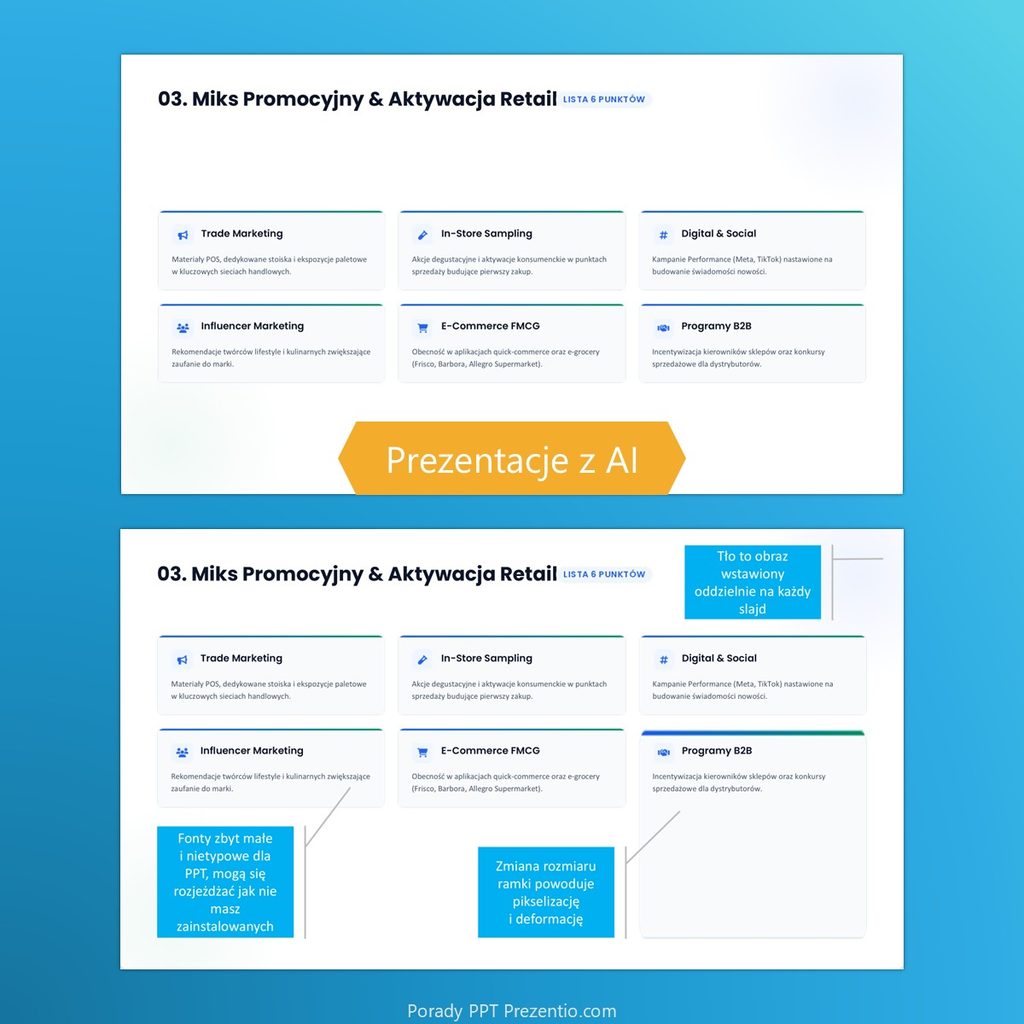
Ramki i teksty wstawione jako obraz, nie jako kształt. Nieedytowalne, a po skalowaniu widać piksele i deformację (często w Gemini).
Szybka naprawa: kliknij element i spójrz na menu górne. Jeśli pojawia się zakładka Format obrazu zamiast Format kształtu to jest to obrazek. Wtedy lepiej wstawić własny standardowy kształt PowerPoint np. prostokąt z zaokrąglonymi rogami, niż walczyć ze zdjęciem.
Błąd 2: Tło wklejone na każdy slajd osobno
To samo tło wklejone na każdy slajd osobno, zamiast do wzorca. Łatwo je złapać myszką i przesunąć, a plik niepotrzebnie ma większy rozmiar.
Szybka naprawa: Widok > Wzorzec slajdów. Tło ustawiasz raz i masz je na wszystkich slajdach, nie da się go przypadkiem ruszyć. Ważne, żeby tło wstawić na pierwszym slajdzie wzorca, wtedy odziedziczą go wszystkie układy w całym szablonie.
Błąd 3: Zbyt mały font
Na takich slajdach domyślnie jest stosowany zbyt mały font np. tylko 9 punktów. Do czytania na ekranie wystarczy, ale na większym spotkaniu nikt tego nie odczyta.
Szybka naprawa: zaznacz tekst i wciśnij Ctrl + ] żeby powiększyć. Działa też na kilku polach tekstowych naraz. Na slajdach prezentowanych na spotkaniu lepiej nie schodzić poniżej 18 punktów.
Błąd 4: Nietypowe fonty na slajdzie
Wstawione fonty nie są typowe dla PowerPointa, nawet jeżeli je masz na swoim komputerze, to po przesłaniu do kolegi u niego może się „rozjechać”.
Szybka naprawa: Narzędzia główne / Zamień czcionki, tu możesz podmienić wszystkie czcionki jednego kroju na inny np. Poppins na Aptos. Zmiana jest w całej prezentacji.
Czy ma wciąż sens nauka projektowania slajdów? Dlaczego tak? Piszę o tym w blogu Nauka Slide Design w erze AI.
Błąd 5: Szablon nie nadający się do użycia
Szablon nie nadający się do użycia (placeholdery zajmują tylko 2/3 szerokości) lub jest zupełnie pusty i ma standardowe kolory PowerPoint.
Szybka naprawa: Zaznacz wszystkie slajdy, skopiuj i przeklej do Twojego firmowego szablonu. Możliwe, że będzie trzeba niektóre układy wybrać na nowo z Twojego szablonu Narzędzia główne / Układ.
Jeśli szukasz dobrego szablonu albo dodatków do aktualnego szablonu sprawdź naszą stronę Sklep / biblioteka slajdów.
Błąd 6: Zdjęcia bez praw autorskich
I na koniec wisienka na torcie zdjęcie (AI podało źródło) ściągnięte z czyjejś firmowej strony internetowej. Bez pytania o prawa autorskie. Jeżeli ty z tego skorzystasz, to będziesz odpowiedzialna/y za nielegalne wykorzystanie.
Szybka naprawa: Sprawdź źródła zdjęć, jeżeli nie masz praw do zdjęcia, to podmień na coś z ze swojej lub PowerPointowej bazy. Kliknij prawym przyciskiem myszy, wybierz Zmień obraz / To urządzenie lub Z banku obrazów.
Więcej o edycji zdjęć za pomocą nowych narzędzi w MS Office 365 piszę w tym artykule.
Jak sprawić, żeby slajdy nie wyglądały jak zrobione przez AI?
Jeśli nie chcesz, żeby Twoje prezentacje wyglądały jak wygenerowane przez AI, to zmień kilka rzeczy na slajdzie.
- Pozbądź się cienia spod ramek i innych elementów. Zazwyczaj narzędzia AI dodają charakterystyczny cień w stylu stron internetowych.
- Rozstrzelone litery w tytułach lub podtytułach to też typowy element wstawiany przez sztuczną inteligencję. Jeżeli w twoim firmowym szablonie nie jest to standardowy element, to zmień odstępy między znakami na normalne.
- Brak diagramów, za to wszystko wstawione do ramek. Często ramki mają z boku kolorowy podłużny prostokąt. Tu możesz wstawić teksty do SmartArtu i wybrać pasujący logicznie i tematycznie diagram.
No i na koniec kwestia nie graficzna, ale nie mniej istotna, sprawdź treść, czy jest logiczna, zgodna z prawdą, bo ostatecznie, to Ty odpowiadasz za swoją prezentację.
A jeżeli chcesz dowiedzieć się czegoś więcej jak dobrze tworzyć prezentacje przy użyciu narzędzi AI i co tak naprawdę możesz zrobić, to dołącz do naszego szkolenia Visual AI. Prowadzimy grupy otwarte i zamknięte dla grupy z jednej firmy.
Jeśli chcesz otrzymywać aktualności o nowościach w Microsoft PowerPoint, w tym Copilot, zachęcam do zapisu się na newsletter Porady PPT Prezentio.
Izabela Zvirinska
Slide designer and trainer