


Jak zmienić język sprawdzania pisowni w całej prezentacji (nowość PowerPoint 2026)
Przygotowujesz prezentację po angielsku na polskiej klawiaturze i PowerPoint podkreśla na czerwono co drugie słowo. Znasz to? Przez lata jedynym sensownym rozwiązaniem był skrypt VBA albo ręczne ustawianie bloków tekstu. W PowerPoint 365 teraz zmienisz język korekty dla całej prezentacji jednym kliknięciem. Pokazuję gdzie.
Razem z Peterem na bieżąco testujemy nowe usprawnienia w Microsoft Office. By wybrać co jest przydatne szczególnie do pracy z prezentacjami biznesowymi i pomóc Ci tworzyć takie slajdy szybciej.
Tego lata Microsoft wprowadził nie zbyt widoczną zmianę, która ma duże znaczenie szczególnie w środowisku większych firm, które pracują w kilka językach.
Co się zmieniło? W nowej wersji PowerPoint 365 funkcja ta jest wbudowana. Jednym kliknięciem zmienisz język korekty dla całego dokumentu, dla całego slajdu lub tylko dla zaznaczonego tekstu. To jest prawdziwa oszczędność czasu przy przygotowywaniu ofert dla zagranicznych kontrahentów.
Globalna zmiana języka – koniec z błędnymi pokreśleniami angielskich czy polskich słów w tekście
Ściąga jak to zrobić: Menu Recenzja (ang. Review) – Język – wybierz język sprawdzania pisowni. Możesz go ustawić dla całego dokumentu, jednego slajdu albo tylko zaznaczonego tekstu.
Zobacz na obrazku poniżej, gdzie się ta funkcja znajduje:
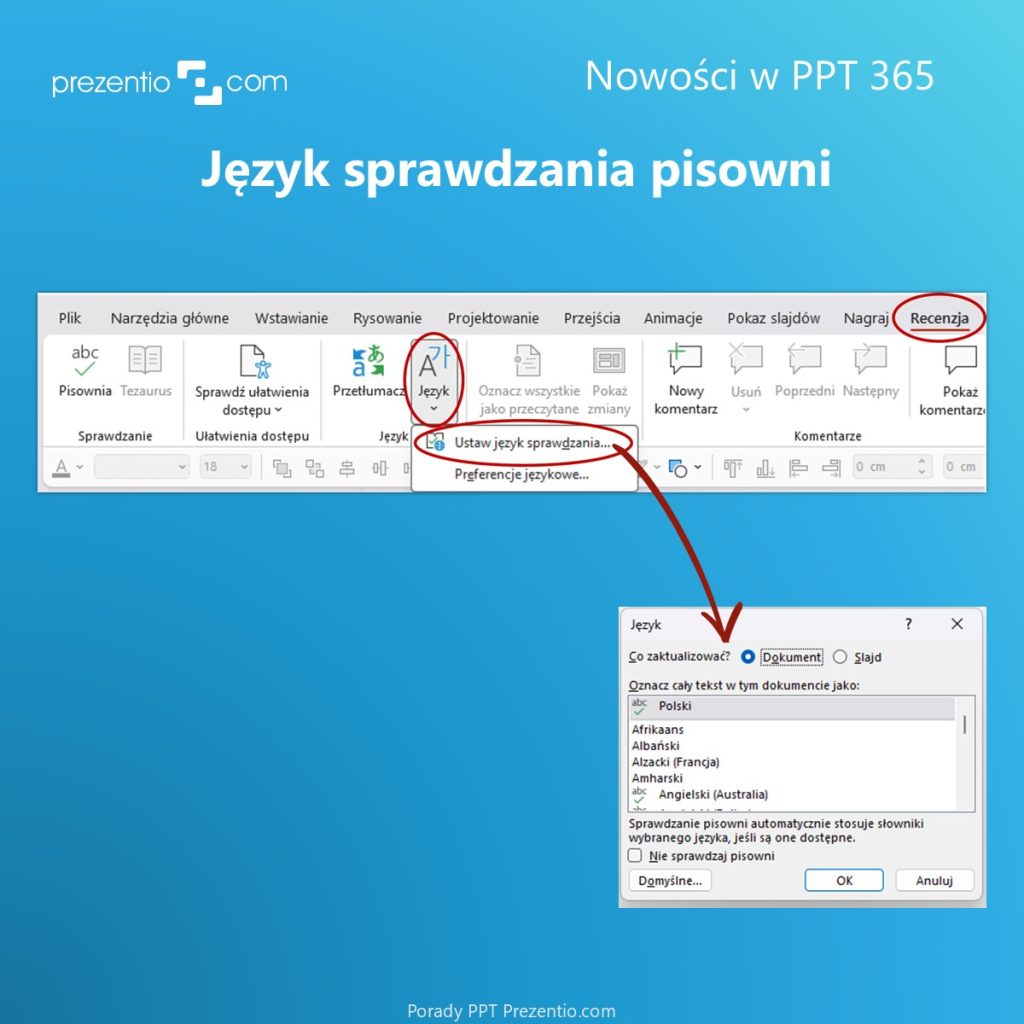
Jak zmienić język korekty dla całej prezentacji?
Klasyczna sytuacja w korporacji: raport kwartalny piszesz po angielsku, ale na polskiej klawiaturze i w polskiej wersji Office. Efekt? PowerPoint podkreśla na czerwono połowę slajdu, a Ty przestajesz zwracać uwagę na podkreślenia. I wtedy prawdziwa literówka przechodzi niezauważona.
Jak to naprawić w całej prezentacji naraz:
- Zaznacz wybrany tekst.
- Przejdź do zakładki Recenzja (Review).
- Kliknij Język → Ustaw język sprawdzania.
- Wybierz właściwy język z listy, np. angielski (Stany Zjednoczone).
- W oknie zaznacz Co aktualizować: Dokument. Zatwierdź OK.
Kilka uwag z praktyki:
- Jeśli kopiujesz slajdy z innej prezentacji, przyklejony tekst często przynosi ze sobą swój język. Po każdym większym wklejeniu warto powtórzyć powyższe kroki.
- Zmiana dotyczy tylko tej prezentacji, nie ustawień całego Office.
- Sprawdź też pola tekstowe we wzorcu slajdów (Widok → Wzorzec slajdów) stopki i nagłówki potrafią mieć własny język.
- Zwróć uwagę też na wykresy w prezentacji – to są odrębne obiekty, które mogą mieć inny ustawiony język.
Jak zmienić język tylko dla jednego slajdu lub fragmentu tekstu?
W praktyce mało który firmowy dokument jest w jednym języku. Typowy raport miesięczny: komentarz zarządu po polsku, nazwy KPI i tytuły wykresów po angielsku, na końcu slajd z disclaimerem prawnym po angielsku. Ustawienie jednego języka dla całości nic tu nie da ponieważ potrzebujesz mieszanki.
Dla jednego slajdu: w
- Zaznacz tekst i z menu wybierz Recenzja → Język → Ustaw język sprawdzania.
- W oknie języka wybierz język sprawdzania oraz opcję „Slajd”. Zatwierdź.
Dla fragmentu tekstu – w oknie języka wybierz „Zaznaczony tekst”.
Typowe przypadki gdzie to się najbardziej przydaje:
- Nazwy własne narzędzi i systemów, np. Salesforce, Workday, Manday, Headcount.
- Cytaty z anglojęzycznych źródeł na polskim slajdzie.
- Slajdy z terminologią prawną lub finansową, które dostajesz z centrali.
Praktyczna wskazówka: jeśli w prezentacji masz stałe elementy po angielsku (np. blok z definicjami KPI powtarzany co miesiąc), ustaw im język raz i zapisz slajd jako element swojej biblioteki slajdów. Przy kolejnym raporcie nie będziesz tego robić od nowa.
Jak dodać własne nazwy i nazwiska do słownika?
Nazwy własne, takie jak nazwiska współpracowników, nazwy produktów, skróty wewnętrzne, nazwa spółki – takie słowa PowerPoint podkreśla za każdym razem. To uciążliwy rodzaj fałszywych alarmów, bo dotyczy słów, których używasz codziennie.
Jak dodać słowo do słownika:
- Kliknij prawym przyciskiem myszy na podkreślone słowo.
- Z menu kontekstowego wybierz Pisownia.
- Rozwiń opcje i wybierz Dodaj do słownika.
Co warto wiedzieć:
- Słownik jest wspólny dla całego pakietu Office na Twoim komputerze. Dlatego słowo dodane w PowerPoint przestanie być podkreślane także w Wordzie i Outlooku.
- Słownik jest lokalny. Nie przenosi się na nowy laptop ani nie działa u współpracowników.
- Dodawaj świadomie: literówka dodana przez pomyłkę zniknie z podkreśleń na dobre i już jej nie wyłapiesz.
Polecam dodać na starcie nową listę: nazwę firmy i spółek zależnych, nazwiska osób z zespołu i zarządu, nazwy produktów i linii produktowych, skróty wewnętrzne (np. MBR, QBR, FY26), nazwy systemów i narzędzi.
Jeśli w firmie pracuje kilka osób nad tymi samymi dokumentami, rozważcie przygotowanie wspólnego pliku słownika i rozesłanie go w zespole. Dział IT zwykle potrafi to wdrożyć centralnie. Oszczędza to każdemu tego samego kwadransa klikania.
Jeśli Twoja firma korzysta z wielu wersji językowych, to usprawnienie pomoże Ci obniżyć ryzyko błędów – literówek w końcowym pliku, a także obniży poziom irytacji ;).
Będziemy dalej testować kolejne aktualizacje Microsoft 365. Zobacz na przykład wpis o nowym edytorze AI do zdjęć w PowerPoint 365.
Jeśli chcesz otrzymywać aktualności i pomysły jak wizualnie zaprezentować biznesowe tematy, zachęcam do zapisu się na newsletter Porady PPT Prezentio. Piszemy raz na kilka tygodni o nowościach oraz pokazujemy przykłady przeróbek slajdów.
Izabela,
Slide designer, Trener komunikacji wizualnej, Art Director i założyciel agencji Prezentio