


Plany na 2026: Jak zaprojektować czytelne tabele kalendarzy w PowerPoint
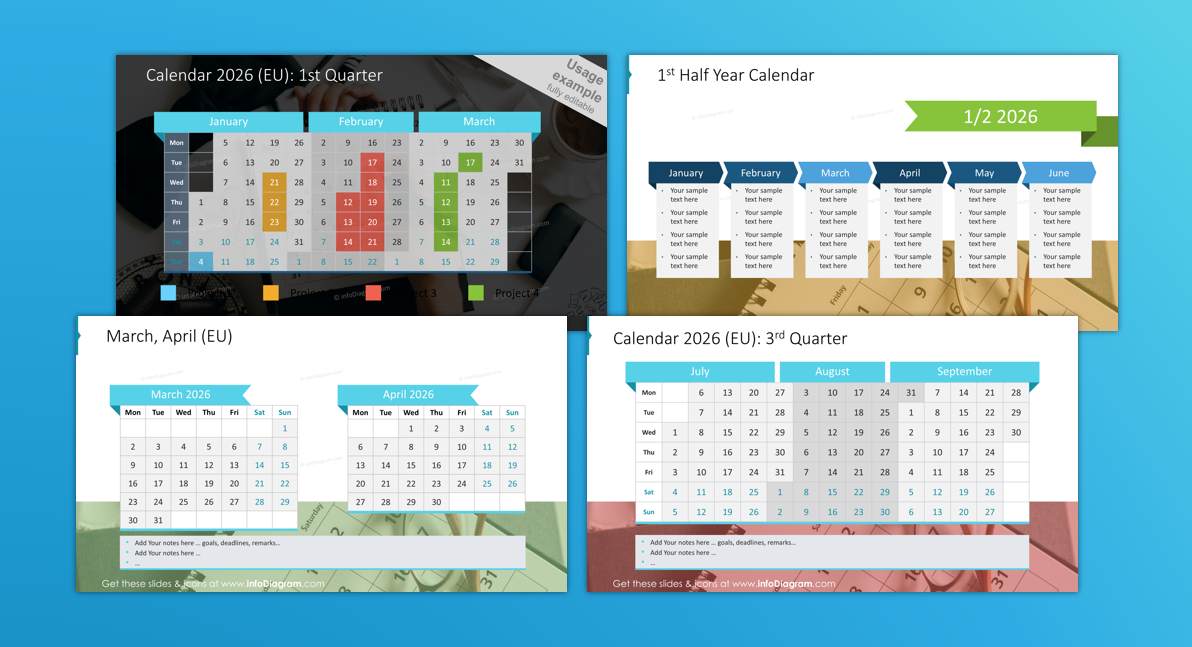
Czy Twój plan na 2026 rok mieści się w kolejnej, szarej tabeli, którą wszyscy pominą wzrokiem? Żeby pomóc Ci rozplanować sobie cały rok mamy dla Ciebie przykładowe slajdy do pokazania kalendarza projektów, czy planu działań na pierwsze miesiące 2026.
Pokażę Ci kilka inspiracji, jak za pomocą prostych trików w PowerPoint można przekształcić zwykły kalendarz w czytelne, profesjonalne narzędzie, które zachwyci Twojego szefa i uporządkuje pracę zespołu. Zobacz jak przygotować na przykład plan 30-60-90, który stanie się Twoją wizytówką.
Dlaczego kalendarze w PowerPoint
Jeśli pracujesz w świecie korporacyjnym (ale nie tylko tam), PowerPoint jest czymś więcej niż narzędziem do prezentacji. To Twój pulpit dowodzenia, na którym raportujesz wyniki i wyznaczasz kierunki na kolejne miesiące. Jednak nawet najbardziej precyzyjne dane finansowe czy harmonogramy dostaw nie pomogą jeśli są nieczytelne i trudno jest wyłapać kluczowe daty.
Jeśli chcesz zainteresować swoim planem, czas porzucić standardowe, „ciężkie” tabele z Excela wklejane bez obróbki. Dlatego łatwo przyswajalna wizualna forma planu jest tak ważna. I dlatego warto też wykorzystywać PowerPointa, gdzie można łatwo dopracować tabele z planem graficznie.
Jak ulepszyć slajd z tabelą – przeróbka kalendarza na 1 kwartał
Pewnie kalendarz w komórce, czy laptopie to twoja codzienność. Jeśli jednak chcesz przedstawić plany i projekty na spotkaniu, to kalendarz stworzony w PowerPoint może być przydatnym i przyciągającym uwagę elementem.
Kilka pomysłów jak zaprojektować atrakcyjne tabele z kalendarzem:
- Podkreśl ważne daty i terminy, aby się wyróżniały. Tak na szybko wystarczy pogrubienie (Ctrl+B) czy zmiana koloru tekstu. Ale bardziej kreatywnie jest dodanie odręcznych zakreślaczy, aby skupić uwagę odbiorców na konkretnych punktach i nadać kalendarzom przyjazny charakter.
- Dodaj kolorowy banerek w nagłówku, na którym wpiszesz nazwę miesiąca lub kluczowe informacje.
- Dodaj ikonki karteczek samoprzylepnych, by nadać autentyczny, przyjazny charakter
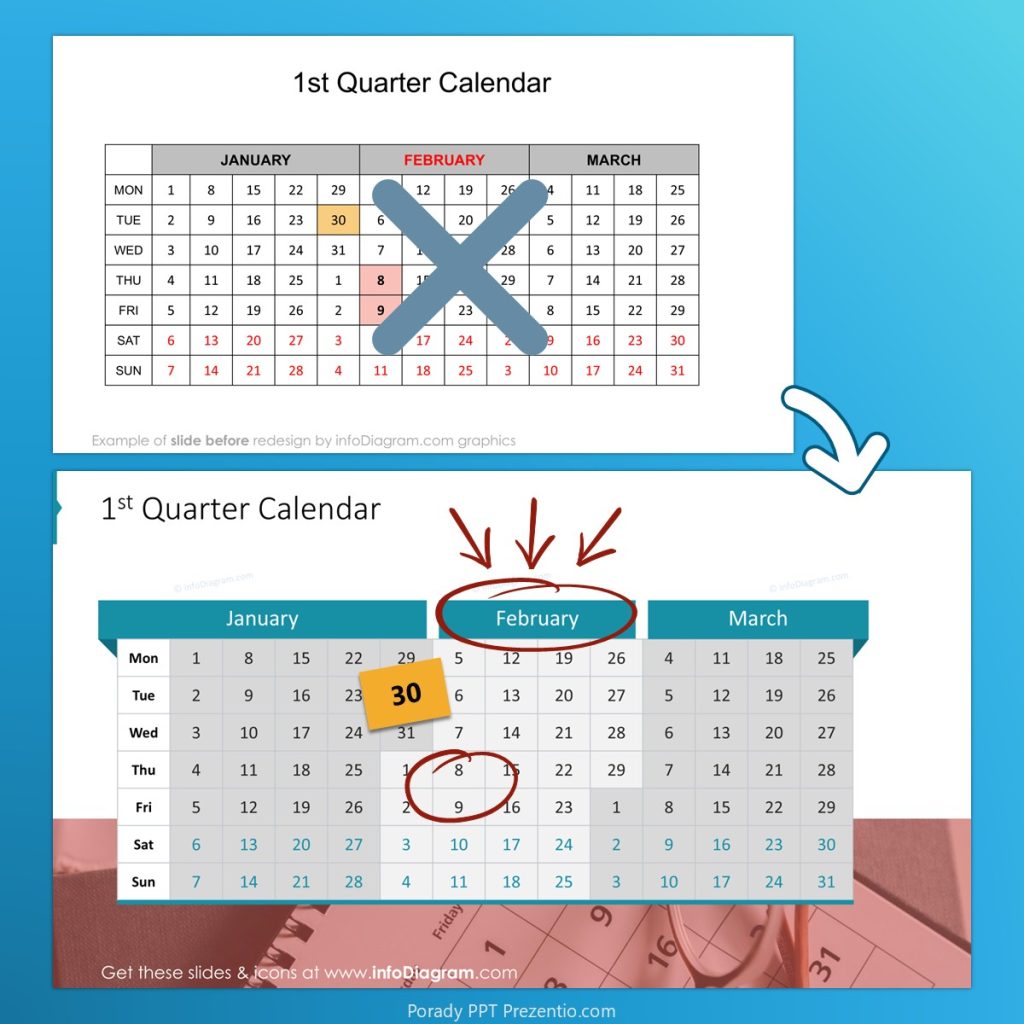
Więcej przykładów wizualnych jak kalendarz może wyglądać czytelnie można zobaczyć w tym artykule:
5 Tips on Designing Professional Calendar Table in PowerPoint
Sposób na wizualny plan na pierwsze 3 miesiące roku
Niezależnie czy już masz swoje plany na najbliższe miesiące, czy dopiero będziesz planować nowe projekty, to koncept rozpisania na 30-60-90 dni może być przydatny. Zobacz nasze pomysły jak to może wyglądać.
Dobrze jest przedstawić plan działań w zorganizowanej formie – do tego dobrze się nadaje forma tabeli. Możemy tam dać kolumnę z nazwą działania, terminem i dodatkowymi informacjami np. koszty, kto jest odpowiedzialny czy inne wartości.
Przeróbka tabeli z planem 30-60-90 w PowerPoint
Tu jest przykład przeróbki slajdu z popularnym formatem planu na trzy miesiące (30-60-90 dni). Zobacz jak możesz zmienić typową tabelę z Excela za pomocą kilku działań w PowerPoint:
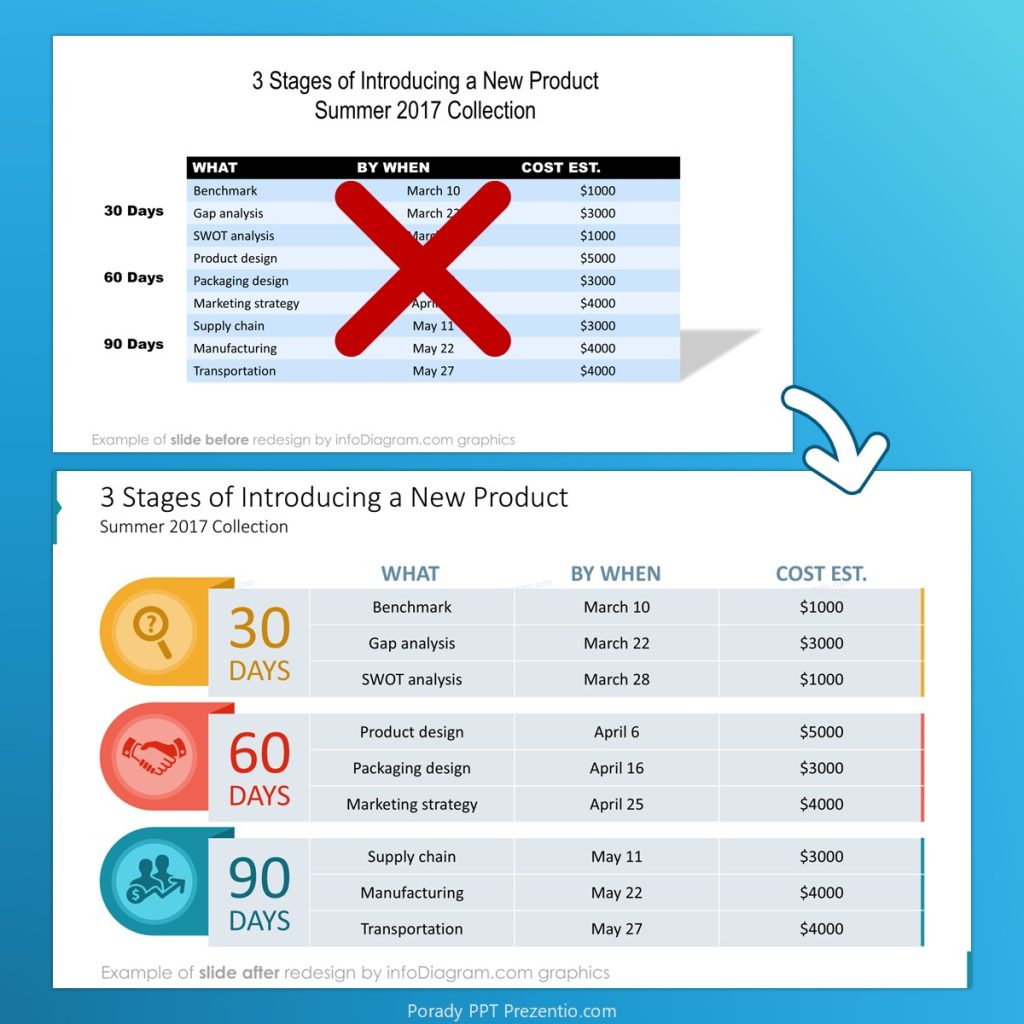
Taki plan można fajnie przedstawić dodając kilka elementów graficznych – czy już tylko pracując z kolorem komórek tabeli albo dodając coś ekstra. Zobacz jaką różnicę robi dostawienie z boku tabeli prostego kształtu i ikonkę w środku, od razu się zmienia charakter i uwaga odbiorcy.
A wiesz, że taką kreskę po prawej stronie tabeli, to bardzo szybko zrobisz zmieniając grubość i kolor prawej krawędzi? Jest to o tyle wygodne, że przy zmianie wysokości tabeli nic się nie rozjedzie. Znasz tę funkcję?
Jeżeli chcesz się dowiedzieć więcej o tworzeniu czytelnych tabel w PowerPoint, dołącz do szkolenia z Tworzenia skutecznych slajdów, gdzie pokazujemy triki szybkiej pracy na biznesowych slajdach .
Przykład wizualizacji tabel planowania OKR
W biznesie często spotykamy takie prezentacje przy planach w metodologii OKR (Objectives and Key Results).
Tu jest przykład graficznie dopracowanych slajdów dla statusu celów OKR:
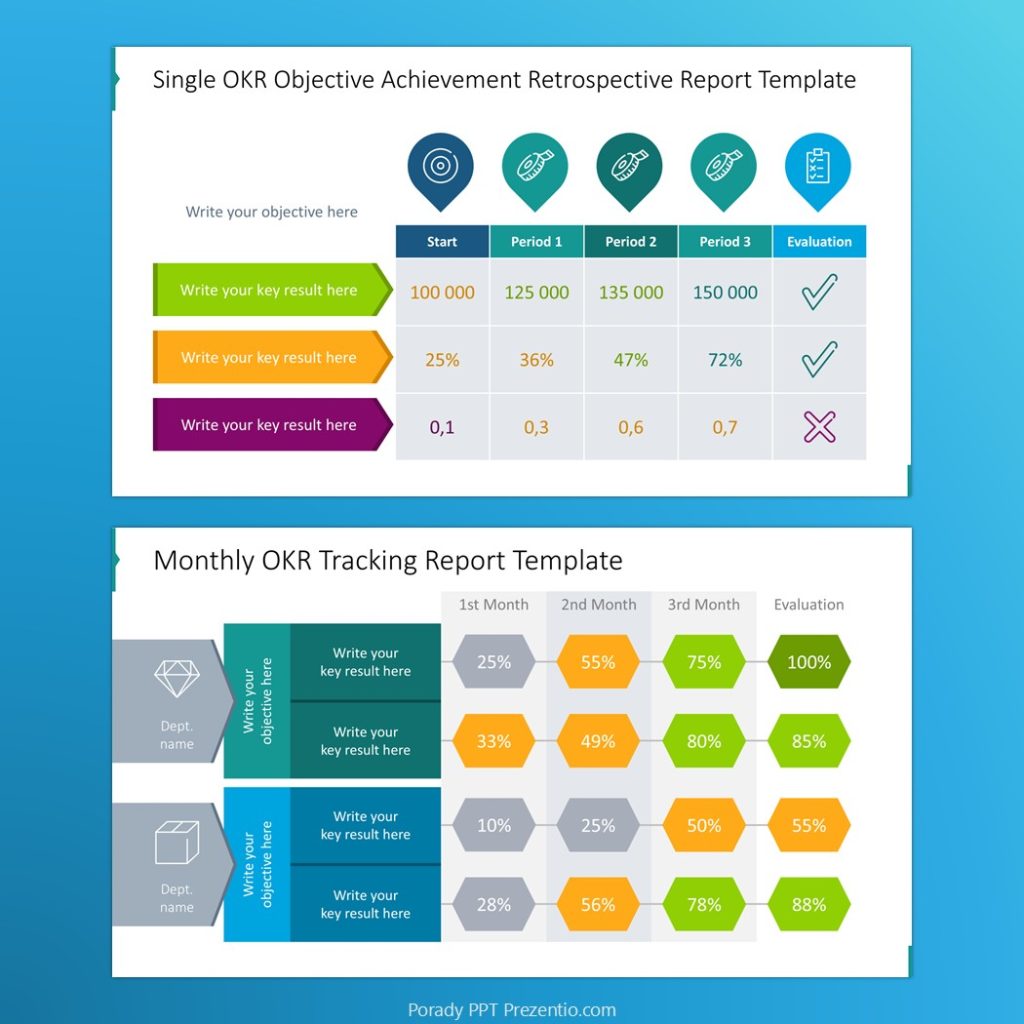
Zauważ ile można zrobić tylko pracując z autokształtami PowerPoint i odpowiednimi kolorami.
Więcej o pracy z kolorem przeczytaj w naszym oddzielnym artykule „ Jak utrzymać wątek, gdy dzielisz treść na slajdy? Kodowanie kolorem czy symbolem w PowerPoint ”
Pokaz planu na 3 miesiące – bez tabeli
Czasami nie trzeba szukać złożonego sposobu wizualizacji treści. Wystarczy praca z pustą przestrzenią (światłem) i tylko małe dodatki. Kluczowe jest rozłożenie i wyrównanie elementów.
Zobacz przeróbkę slajdu, który pokazuje pierwsze trzy miesiące planu powstawania firmy. Tutaj treść nie ma więcej kategorii, tylko jedną listę działań. Dlatego nie jest potrzebna wizualizacja w formie tabelarycznej.
W naszej przeróbce nie dodaliśmy żadnego graficznego elementu, oprócz ikonek i linii. Ikonki pokazują trzy fazy wzrostu rośliny są fajną metaforą dla wzrostu i rozwoju. Resztę zrobiło wyrównanie elementów oraz użycie koloru.
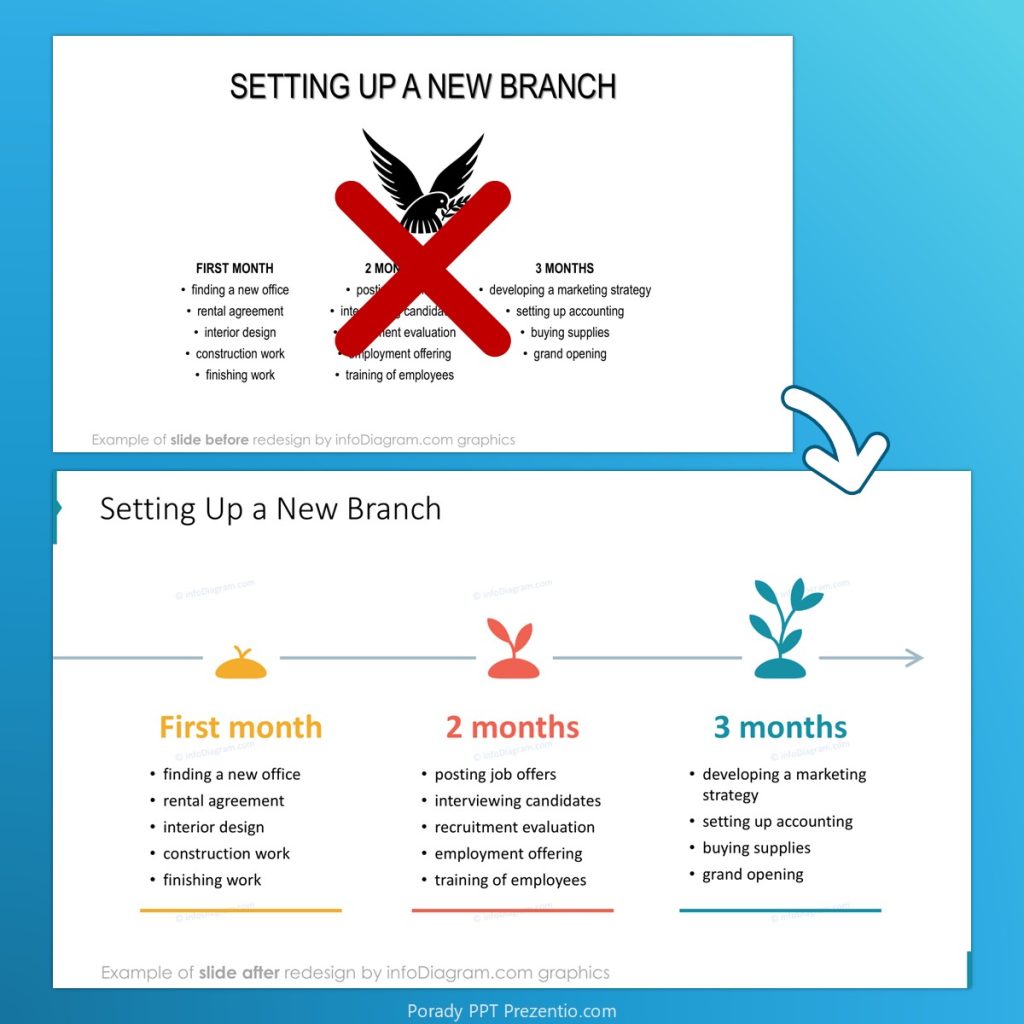
Zauważ jaką różnicę robi wyrównanie wypunktowania do lewej w porównaniu do wyśrodkowania na oryginalnym slajdzie – co, jak pewnie wiesz, nie jest prawidłowe.
Pamiętaj: atrakcyjny design to nie tylko kwestia estetyki, to przede wszystkim efektywność Twojej pracy.
W biznesowych prezentacjach liczy się konkret, treść, ale to od sposobu podania tego konkretu zależy, jak szybko Twoje rekomendacje zostaną zaakceptowane. Dobrze zaprojektowany kalendarz 2026 i przejrzyste tabele w PowerPoint skracają czas potrzebny na zrozumienie planu.
Kiedy Twoje slajdy są uporządkowane, Ty zyskujesz autorytet jako osoba zorganizowana i dbająca o detale. Czytelny plan działań buduje zaufanie u przełożonych, a wizualne podkreślenie najważniejszych dat w kwartale sprawia, że Twój zespół nie przegapi kluczowego deadline-u. Spraw, by Twoje świetne pomysły nie zginęły w gąszczu nieczytelnych komórek – postaw na profesjonalną prezentację swoich planów.
Izabela,
Trener, slide designer, Art Director
Po więcej przykładów śledź mnie na LinkedIn, albo dołącz do naszego newslettera „Inspiracje PPT”. Dzielę się tam poradami o PowerPoint i designie prezentacji, inspiruję pokazem przeróbek slajdów biznesowych.