


Interaktywne slajdy w PowerPoint z Copilot: 5 trybów i przykłady zastosowań biznesowych
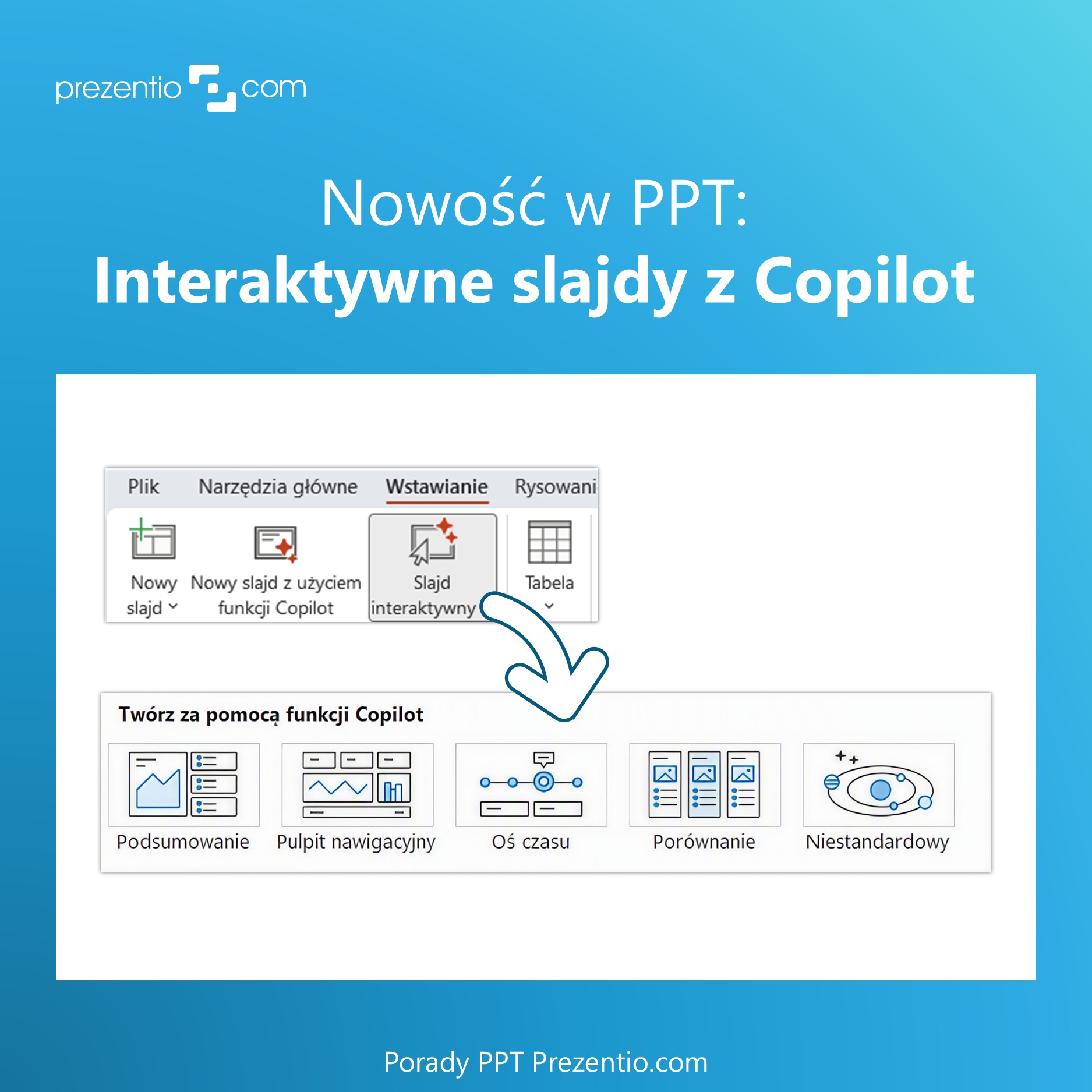
Interaktywne slajdy to nowy dodatek do PowerPoint dla tych, którzy mają wersję Microsoft 365 Copilot 365 (Premium). Być może jeszcze nie jest widoczny u Ciebie, ale z czasem powinien się pokazać.
Dobrze wiedzieć czego się możesz spodziewać i czy będzie to dla Ciebie przydatne. Poniżej opisuje co ta nowa funkcja robi i do czego się nadaje oraz pokazuję przykłady kilka biznesowych zastosowań.
W skrócie
Interaktywne slajdy to nowa funkcja Copilot w PowerPoint. Z jednego promptu tworzy slajd, na którym klikasz kafelki, przyciski albo punkty osi czasu, a treść zmienia się w trybie pokazu.
Do wyboru jest 5 trybów: Podsumowanie, Pulpit nawigacyjny, Oś czasu, Porównanie i Niestandardowy. Pierwsza wersja slajdu powstaje w ok. 7–9 minut.
Stan na październik 2026: funkcja jest dostępna z licencją Microsoft 365 Copilot i nie u wszystkich jest jeszcze widoczna.
Jako designer slajdów i szczera fanka PowerPointa, obserwuje nad jakimi nowościami Microsoft pracuje i oceniam co z tego może mieć praktyczne zastosowanie dla moich klientów. Dlatego w Prezentio teraz dużo testujemy Copilota w PowerPoint łącznie z świeżo dodanym narzędziem „Slajd interaktywny”.
Co robi ta nowa funkcjonalność: Copilot czyli dodatek AI do PowerPointa ma nową wbudowaną umiejętność, która Ci stworzy na slajdzie wizualizację, która jest interaktywna. Na przykład:
- Doda grafikę z przyciskami i odpowiednio potem zmienia się treść na slajdzie.
- Tworzy rozwijalne zakładki, gdzie pojawiają się szczegóły.
- Dodaje interakcje np. do wykresów, które po kliknięciu zmieniają zakres pokazanych danych
Więcej o nowościach narzędzi AI jak Copilot, o plusach i minusach interaktywnych slajdów opowiadam na szkoleniu z Visual AI + PowerPoint. Zobacz terminy i jeśli interesuje Cię ten temat, serdecznie zapraszam.
Gdzie możesz znaleźć funkcję Interaktywne slajdy w PowerPoint
Ikonka dostępu do tej funkcji pojawiła się u mnie w górnym menu, z lewej strony obok ikonki wstawiania nowego slajdu oraz też w miarę nowej ikonki „Nowy slajd z użyciem funkcji Copilot”:
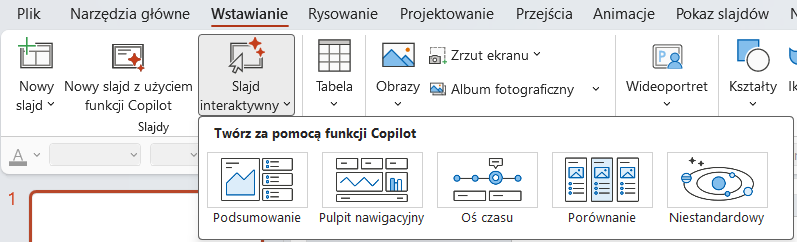
Praktycznie te przyciski otwierają chat Copilota z umiejętnością tworzenia slajdu interaktywnego – co jest nowy dodatek wbudowany do Copilota w ramach przedefinowanych umiejętności.
Ta funkcja wymaga posiadania licencję Copilot Premium do MS Office 365. Przy firmowych licencjach być może konieczna też aktywacja tych dodatków przez administratora konta.
Nawet jeśli nie jest to jeszcze aktywne u Ciebie, warto się zapoznać z możliwościami, by wiedzieć czy warto dokupować sobie tę licencję Copilota.
Domyślne tryby funkcji Slajd Interaktywny i jak je możesz wykorzystać
Obecnie ta funkcja oferuje do wyboru tych trybów tworzenia slajdów interaktywnych:
| Tryb | Co robi | Kiedy użyć |
|---|---|---|
| Podsumowanie (Executive Summary) | Klikalne kafelki, które odsłaniają szczegóły każdego obszaru | Na początek albo koniec wystąpienia |
| Pulpit nawigacyjny (Dashboard) | Przyciski kategorii albo mapa zmieniają wykres lub wartość KPI | Porównanie danych, np. kilku krajów |
| Oś czasu (Timeline) | Kliknięcie etapu pokazuje jego szczegóły | Harmonogram kampanii, plan projektu |
| Porównanie (Comparison) | Przełączane kolumny z opisem każdej opcji | Wybór między wariantami, oferty |
| Niestandardowy (Custom) | Pusty prompt ze skillem @interactive-slide | Mapa interaktywna, prosty kalkulator |
Po ich kliknięciu PowerPoint otwiera okno Copilot Chat z wpisanym promptem, które woła „umiejętność” tworzenia interaktywnych slajdów. To Ci umożliwia dopisać coś do promptu i doprecyzować co chcesz wytworzyć.
Czym się różnią i co robią te tryby?
Slajd interaktywny typu Podsumowanie
Po uruchomieniu tego polecenia Copilot tworzy slajd z interaktywną grafiką, gdzie doda kafelki obszarów na które klikasz i odkrywają się szczegóły tego obszaru. Tematy tych obszary Copilot wyciąga z aktualnej otwartej prezentacji. Ale w prompcie możesz mu dookreślić, które obszary ma wybrać.
Tu jest screenshot z takiego slajdu podsumowania, który stworzyłam w ramach testów:
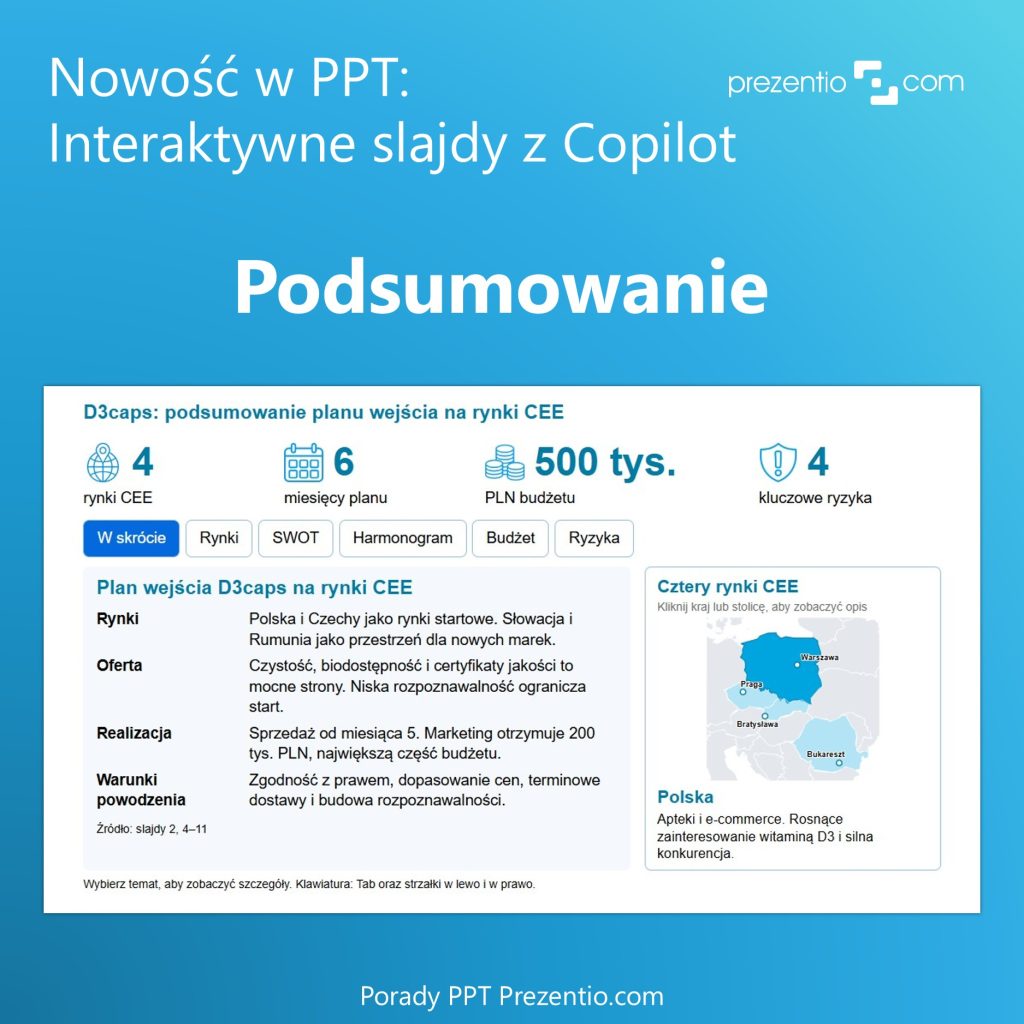
Taki slajd warto robić na koniec prezentacji, gdy już masz komplet treści i dodać go albo na końcu, żeby przedstawić najważniejsze wnioski. Albo na początek prezentacji, żeby zrobić wstęp przed pokazaniem szczegółów. I w trybie prezentacji można przeklikać po kolei zakładki, żeby zobaczyć szczegóły.
Slajd interaktywny typu Pulpit nawigacyjny (Dashboard)
Ten tryb wytworzy slajd podobny jak powyżej, tylko bardziej go pasuje do filtrowania i pokazu danych. Domyślnie wybierze dane z aktualnej prezentacji, ale możesz mu w prompcie doprecyzować, na podstawie jakich danych ma ten dashboard wygenerować.
Poniżej jest zrzut ekranu z mojego PowerPoint – wynik z mojego kolejnego testu. Gdy klikam na przyciski kategorii danych, czy na mapę, wtedy aktualizuje się wykres albo wartość KPI.
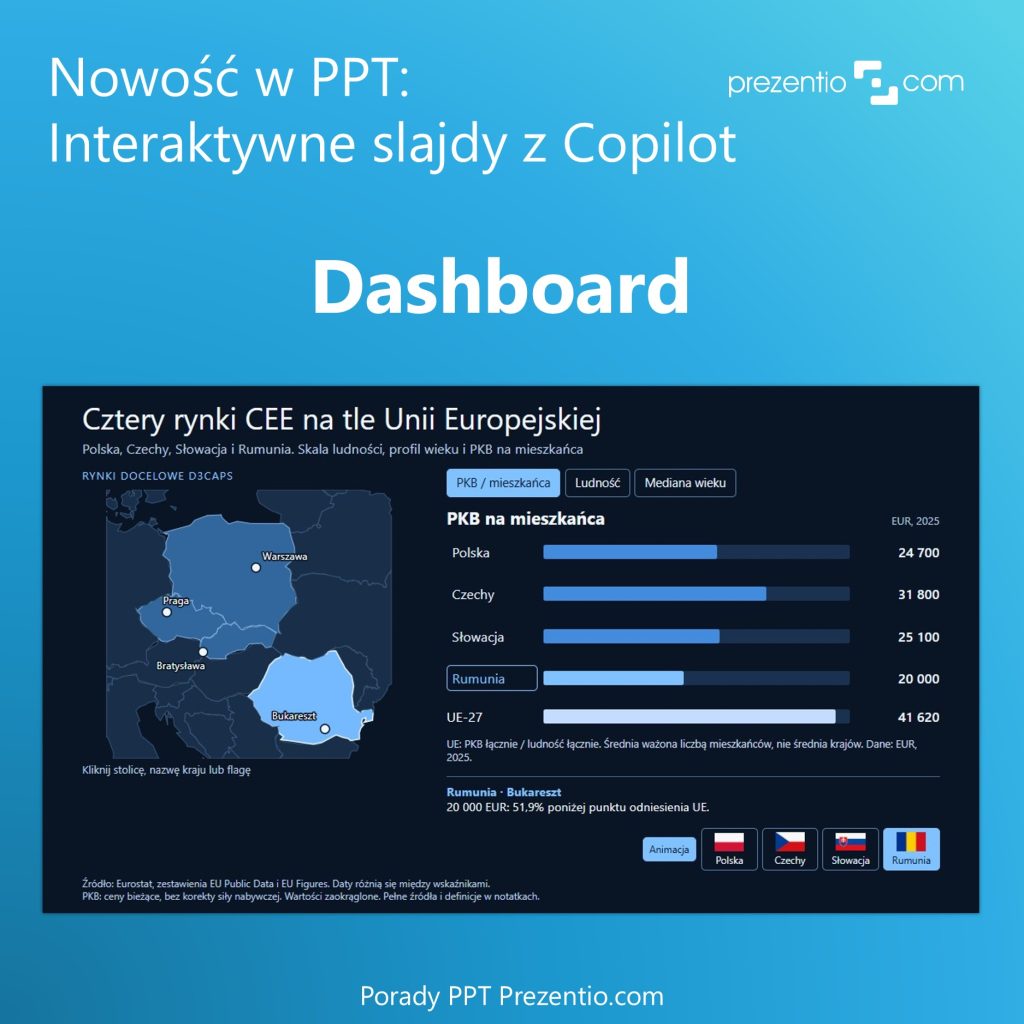
To jest slajd z danymi 4 państw według PKB, ludności i wieku. Gdy w PowerPoint klikam na zakładki, wykres się pojawia z animacją i odpowiednimi wartościami.
Slajd interaktywny typu Oś czasu
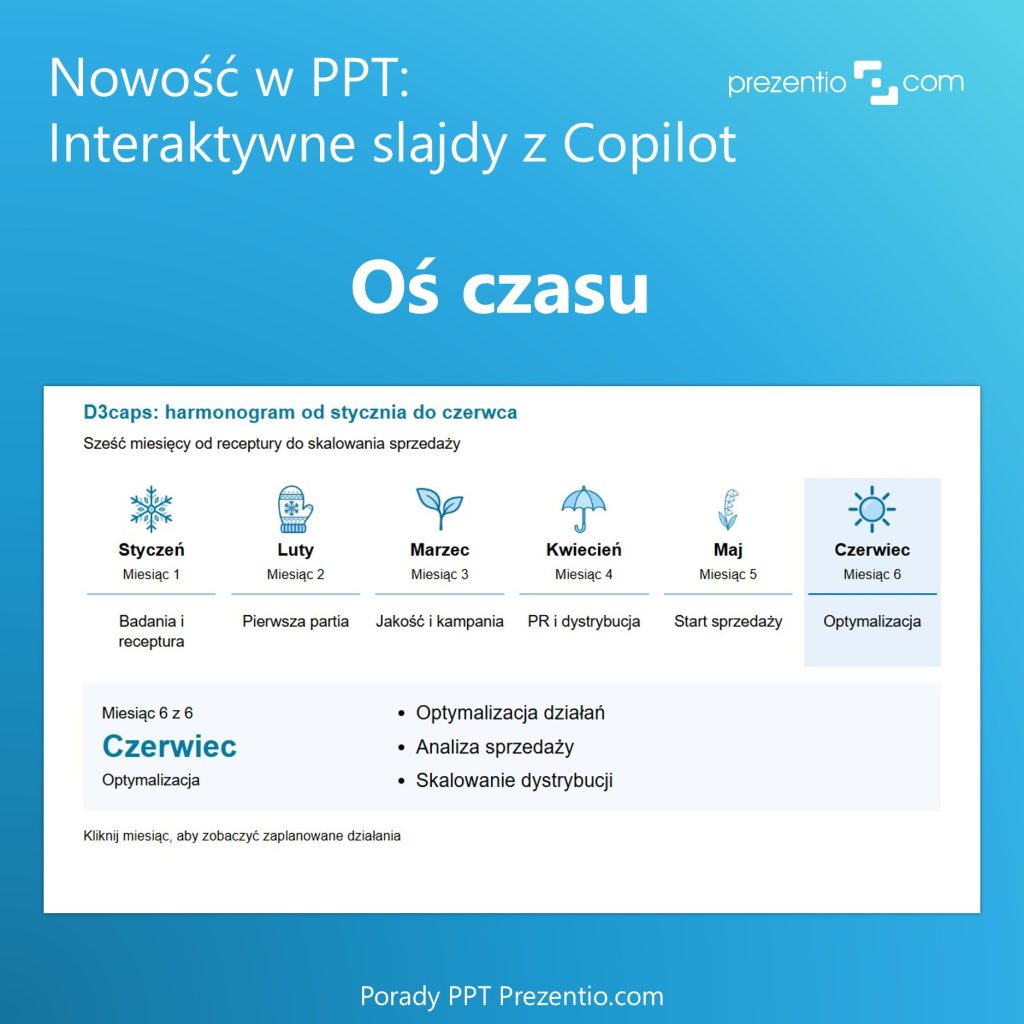
Ten tryb Ci wygeneruje pokazuje interaktywną listę wydarzeń na osi. Jak na nie klikasz, pokaże szczegóły etapu czy wydarzenia.
Tu jest mój przykład osi czasu z zakładkami dla 6 miesięcy harmonogramu kampanii sprzedażowej. Kliknięcie na ikonkę miesiąca rozwija szczegóły zadań dla tego konkretnego miesiąca.
Wolisz klasyczną oś czasu, bez Copilota? 7 gotowych przykładów do pobrania znajdziesz w artykule Oś czasu w PowerPoint: jak ją zrobić i 7 przykładów.
Slajd interaktywny typu Porównanie
Gdy zastosujesz tę funkcję i uruchomisz zaproponowany prompt, Copilot Ci stworzy slajd, gdzie typowo będą kolumny z treścią, które przełączasz i pokazują się szczegóły wybranej opcji.
Treść będzie bazować na treści reszty slajdów, chyba że dostarczysz inną treść w ramach promptu tworzenia tego slajdu.
Tryb Niestandardowy tworzenia slajdu interaktywnego
Tutaj PowerPiint Ci zaproponuje czysty prompt tylko w wywołaniem umiejętności @interactive-slide bez dodatkowej specyfikacji. Zostawia to już na Ciebie, i sam już opisujesz co chcesz zwizualizować. Możesz na przykład zapytać, by stworzył interaktywną mapę czy prosty kalkulator z przeliczeniami.
Wasz zespół pracuje już z Microsoft 365 Copilot? Prowadzimy zamknięty webinar dla firm, na którym pokazuję, jak z Copilotem tworzyć slajdy, które da się pokazać zarządowi.
Zobacz szczegóły webinaruWstępna ocena slajdów interaktywnych
Czy ta funkcja może być przydatna w biznesowych prezentacjach?
Tak, jeśli prezentujesz slajdy w trybie pokazu. Nie, jeśli tworzysz slajdy tylko do zapisania jako PDF czy druku. Jeśli nie jesteś fanem animacji, może ta funkcja nie jest dla Ciebie. Ale warto przynajmniej spróbować.
Ile czasu zajmuje stworzenie slajdu interaktywnego?
Pierwsza wersja slajdu zajęła mi ok. 7 – 9 minut. Przy bardziej złożonej treści, np. mapie krajów CEE albo danych z zewnętrznego źródła, kilka minut więcej.
Zmiany w gotowym slajdzie szły szybciej, ok. 4 – 5 minut.
Jakie błędy pojawiają się w pierwszych wersjach?
W pierwszych, ogólnych podejściach trafiały mi się dziwne luki w układzie. Na przykład za dużo pustego miejsca pod wykresami z danymi.
Copilot użył też innej czcionki niż domyślna w moim szablonie. Dlatego przed pokazem warto przejrzeć każdy slajd.
Inne typowe błędy slajdów z AI i sposoby ich naprawy opisałam w artykule Slajdy z AI: 6 typowych błędów i jak je naprawić w PowerPoint.
Czy edycja takich slajdów jest łatwa?
No tak średnio, ponieważ zmiany wprowadzasz przez kolejny prompt i to trochę trwa, a wynik nie zawsze jest dokładnie tym, czego chcesz. Tutaj przyda się wiedza o pisaniu promptów.
Czy to jedyny sposób na stworzenie tego typu slajdów?
Nie, są inne sposoby, które od dawna istnieją w PowerPoint i czekają na wykorzystanie. Przykładowo praca z hiperlinkami na slajdach umożliwia stworzenie podobnych efektów i dodatkowo będziesz mieć to pod pełną kontrolą. Ale wymaga też znacznie więcej czasu na przygotowanie takich slajdów. Więcej o tym mówię na szkoleniu Visual Slides.
Czy tak stworzony slajd będzie działać też na komputerze bez Copilota?
Tak, z tego co przetestowałam, interaktywna treść jest nadal klikalna też na innym komputerze z PowerPoint, w trybie pokazu slajdów. Ale edytować jej tam nie możesz. Do tego potrzebny jest PowerPoint z licencją Microsoft 365 Copilot (Premium).
Jako że jest to dopiero nie dawny dodatek do PowerPoint, spodziewałabym się jeszcze doszlifowania tego narzędzia. Może będą dodane kolejne typy wizualizacji interaktywnych. Warto to śledzić.
Myślę, że Microsoft będzie tę funkcję jeszcze dopracowywać, może pojawią się nowe typy wizualizacji. Będę ją testować dalej i dawać tutaj znać.Izabela
Slide designer i trener Slide Design
PS. Jeśli chcesz otrzymywać aktualności o nowościach w Microsoft PowerPoint, w tym Copilot, zachęcam do zapisu się na newsletter Porady PPT Prezentio.