


Oś czasu w PowerPoint: jak zrobić + 7 wzorów [darmowy PPT]
Prezentacja podsumowania roku? Plan na kolejny kwartał? Historia firmy na spotkanie z klientem?
Często widzę ten sam problem. Daty i wydarzenia są upchnięte w wypunktowaniu czy w gęstej tabeli, którą trudno przeczytać.
Przerabiam takie slajdy od lat. Najprostsza zmiana, która robi największą różnicę? Oś czasu.
Poniżej pokazuję 3 sposoby, jak ją zrobić w PowerPoint i 7 przykładów z moich projektów. Wszystkie możesz pobrać za darmo jako edytowalny plik PPT.
Oś czasu (timeline) to graficzne pokazanie wydarzeń w kolejności, w jakiej się dzieją – na linii, strzałce albo w kalendarzu. Na slajdzie zastępuje listę dat i od razu pokazuje, co było pierwsze, co trwało najdłużej i gdzie było najwięcej pracy.
Nie chcesz rysować od zera? Wszystkie 7 osi czasu z tego artykułu masz w jednym pliku PowerPoint. Zmieniasz kolory, daty i teksty i gotowe.
Jak zrobić oś czasu w PowerPoint? 3 sposoby
1. SmartArt – najszybciej, w 2 minuty
- Wybierz w górnym menu PowerPoint: Wstawianie
- Dodaj SmartArt diagram – typ Proces
- Wybierz z listy na przykład Podstawowa oś czasu.
- Wpisujesz daty w panelu tekstu i gotowe.
To jest najszybszy sposób na oś czasu. Minusem jest to, że osie ze SmartArt wyglądają podobnie. I jest ryzyko, że Twoi odbiorcy widzieli je już wiele razy. Ale da się do obejść – jak? O tym mówię na szkoleniu Visual Slides.
2. Kształty i linia – pełna kontrola
- Wstaw linię albo strzałkę (Wstawianie → Kształty)
- Dodaj np. kółka jako punkty
- Dodaj pola tekstowe pod spodem.
Zadbaj, żeby odstępy były równe. Jak? Zaznacz wszystkie punkty i wybierz z górnego menu Formatowanie kształtu → Wyrównaj → Rozłóż w poziomie.
Tak powstała większość przykładów poniżej. Zajmuje to 15–20 minut, ale efekt jest Twój, nie z szablonu.
3. Projektant PPT i Copilot – kiedy się spieszysz
Oto dwa nowsze narzędzia w PowerPoint, które mozesz spróbować:
- Narzędzie Projektant (Zaprojektuj slajd) często sam rozpoznaje daty na slajdzie i podpowiada układ osi czasu.
- Copilot 365, jeśli go masz w PowerPoint, również potrafi zaproponować slajd z osią czasu.
Przetestowałam oba. Nie są idealne, Copilot robi błędy typowe dla modeli AI, Projektant proponuje grafiki z ograniczonej puli SmartArt diagramów. Ale jest to dobry punkt startowy, ale dla mnie rzadko wersja, którą pokazałabym na ważnym spotkaniu.
Typy grafik osi czasu
| Typ osi | Kiedy użyć | Najlepiej sprawdza się |
|---|---|---|
| Pozioma | plan kwartalny, roadmapa | do ok. 7 punktów |
| Pionowa | historia firmy, portfolio klientów | gdy przy punktach jest dużo tekstu |
| Kalendarz miesięczny | plan roczny, eventy | gdy liczy się natężenie prac |
| Na strzałce wzrostu | wyniki, rozwój | gdy chcesz pokazać postęp |
| Wieloletnia ze zdjęciem | strategia na 3–5 lat | gdy punktów jest mało, a opisów dużo |
7 przykładów osi czasu z moich projektów
Zobacz kilka pomysłów na oś czasu. Wszystkie projektowałam sama, dla klientów, dla infoDiagram albo na szkolenia. Zobacz, który pasuje do Twojej prezentacji.
1. Pionowa infografika z portfolio klientów
Osi czasu można użyć, aby graficznie pokazać portfolio klientów, z którymi współpracowaliście w minionym roku. Można też podsumować główne projekty w kolejności chronologicznej.
Oto przykład infografiki z pionową osią czasu, którą projektowałam dla firmy inwestorskiej:

Więcej o historii i typach infografik możesz przeczytać na naszym blogu Infografiki jako narzędzie Content Marketingu.
2. Podsumowanie kalendarza wydarzeń na slajdzie
Rozmieszczenie elementów na osi pomaga zobrazować je na przestrzeni roku, ukazać czas trwania i częstotliwość wydarzeń. Dzięki temu lepiej można zwizualizować np. „sezon ogórkowy” jak również intensywne okresy, a następnie wyciągnąć z tego wnioski na kolejny rok.
Poniżej są przykłady szablonu prezentacji, który projektowałam dla platformy infoDiagram.
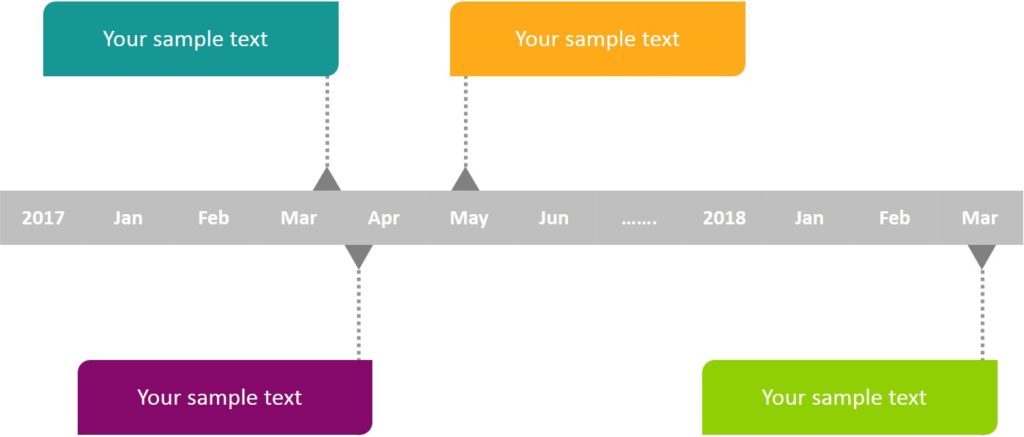
Jest to w miarę prosta grafika, którą można wykonać też samemu, jeśli ma się podstawową wprawę w PowerPoint. Uczę tego też na moim szkoleniu o graficznych slajdach, zapraszam.
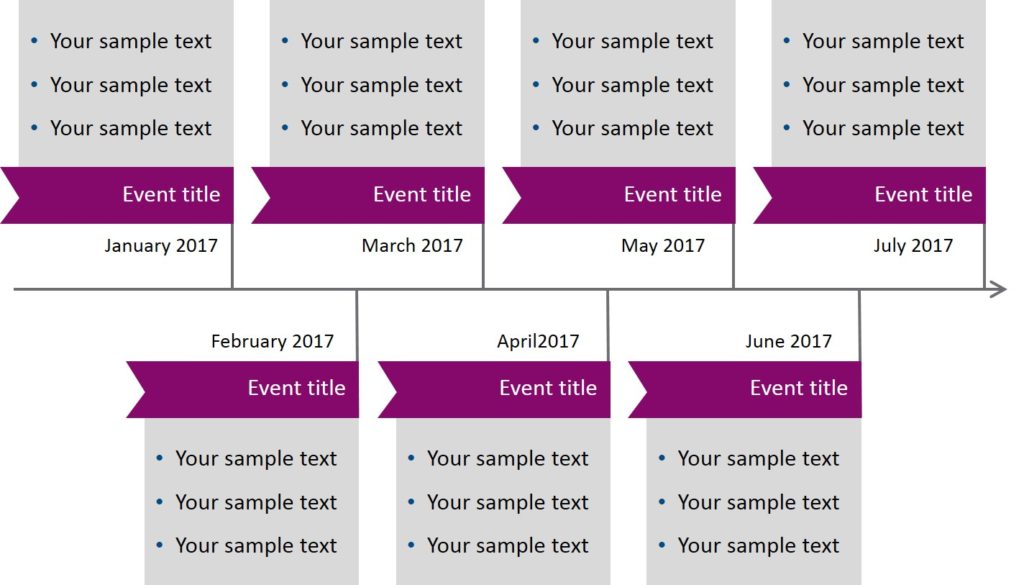
Tip: Jeżeli wysyłasz prezentację mailem nie zapomnij napisać podsumowania, aby wniosek, który wyciągnąłeś nie umknął czytelnikom.
Jeśli chcesz zaprezentować typowy kalendarz w formie tabelki, gdzie można dodać Deadline projektów, przeczytaj ten blog z przykładami slajdów kalendarzy: Jak efektownie zaprezentować plan kwartalny w PowerPoint.
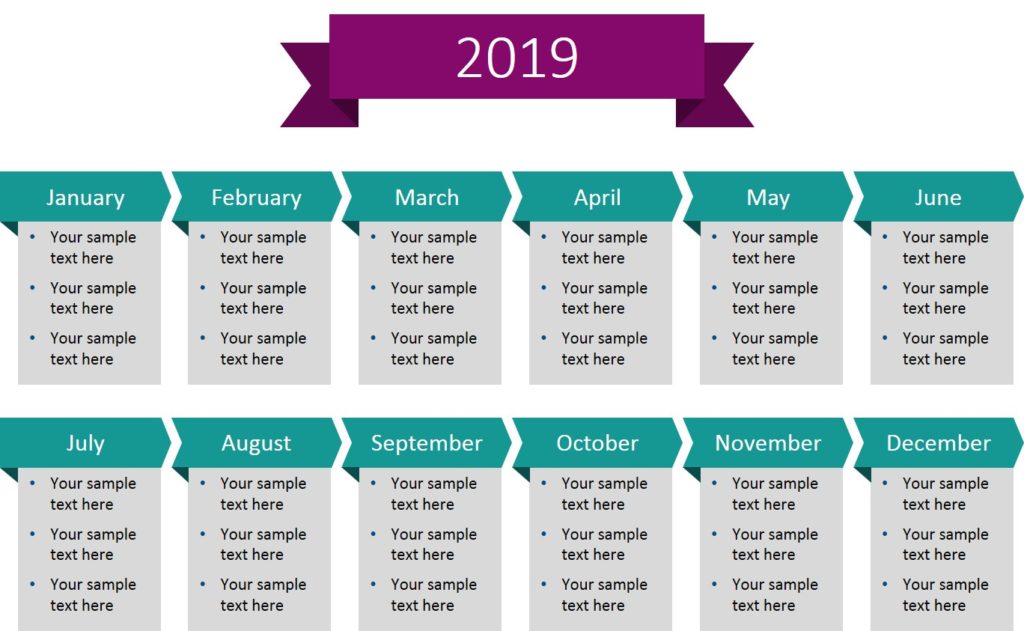
3. Miesięczna lista wydarzeń do zaplanowania kolejnego roku
Kalendarz wydarzeń na każdy miesiąc świetnie nadaje się do pokazania zaplanowanych działań na kolejny rok. Dzięki wizualnemu przedstawieniu łatwiej wyobrazić sobie, co się wydarzy w jakim czasie i jak duże może być natężenie prac w konkretnym okresie.
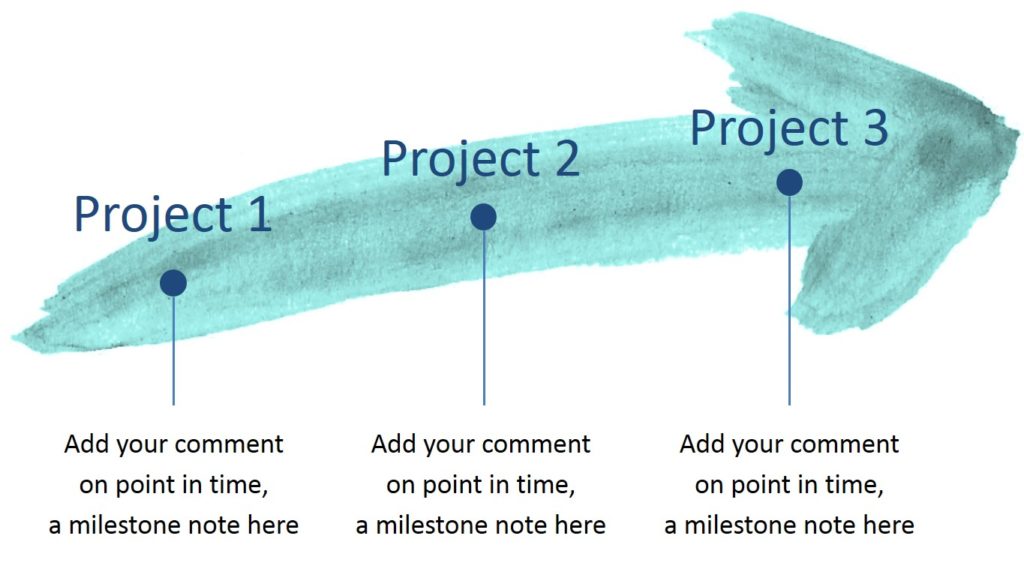
4. Projekty na kreatywnej strzałce wzrostu
A może wykorzystać timeline do jednoczesnego pokazania wzrostu? Można rozmieścić projekty czy inne wydarzenia na strzałce biegnącej po skosie w górę, by pokazać, że każde działanie dokłada cegiełkę do wzrostu. Przecież każdy lubi planować wzrost (prawda?) czy to ilości klientów, czy sprzedanych produktów, czy po prostu dochodów. Im lepiej wizualnie przedstawimy plany roczne tym wyraźniej może każdy wyobrazić sobie plan działania.
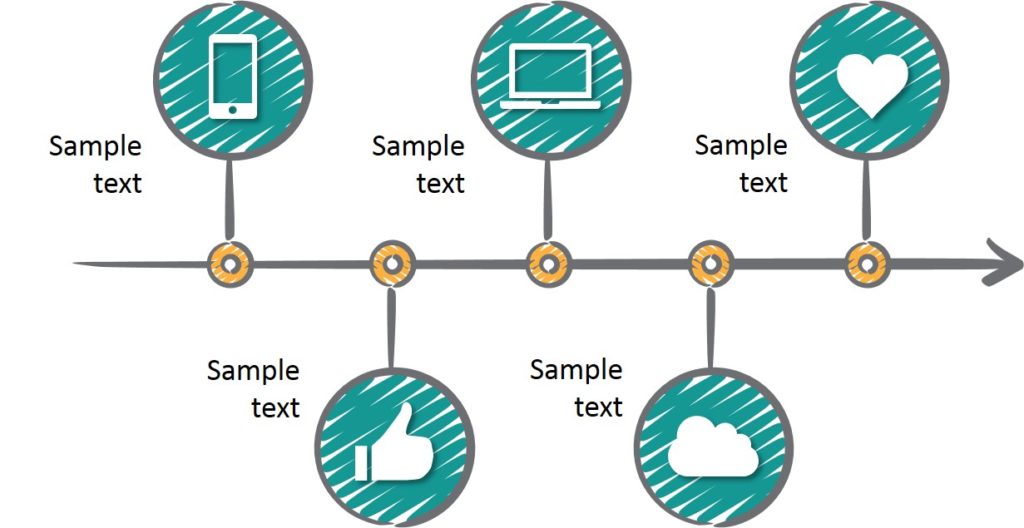
5. Zilustrowanie punktów w czasie – użyj mocy symboli
Co zrobić by oś czasu była jeszcze lepiej odbierana? Przede wszystkim zwizualizować poszczególne elementy np. dodać ikonki czy logo projektu. Jeżeli nie jesteście w stanie dodać grafiki do poszczególnych elementów, to może chociaż do całej grupy.
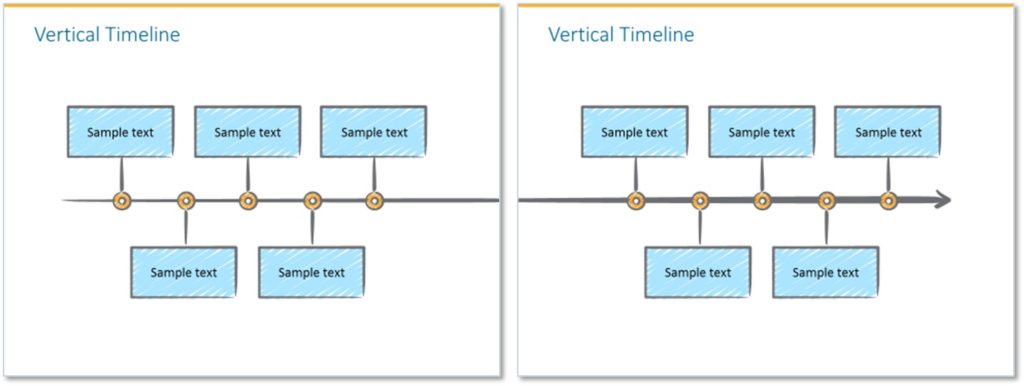
6. Pomysł na zbyt długą linię czasu
Co gdy w Twojej osi czasu jest dużo elementów i nie zmieścisz wszystkiego na jednym slajdzie? Proponuję wtedy wykorzystać dwa lub trzy slajdy i zastosować jedną linię (strzałkę), która na tej samej wysokości biegnie przez wszystkie slajdy. Wystarczy do tych slajdów dodać efekt przejścia slajdów wypychanie z prawej i uzyskamy długą, ciekawą oś czasu z dynamicznym przejściem.
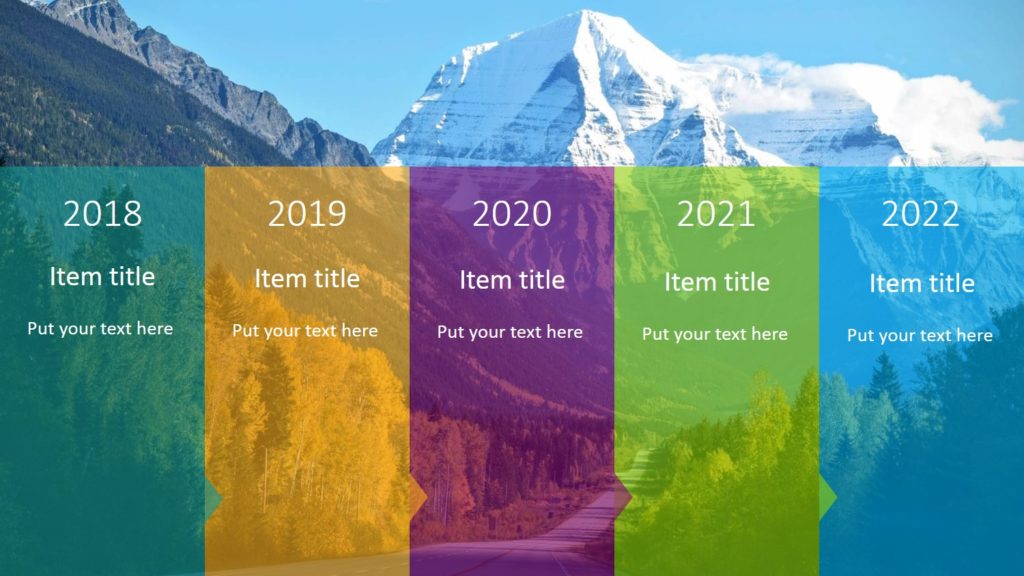
7. Przyciągnij uwagę planem ze zdjęciem i kolorami
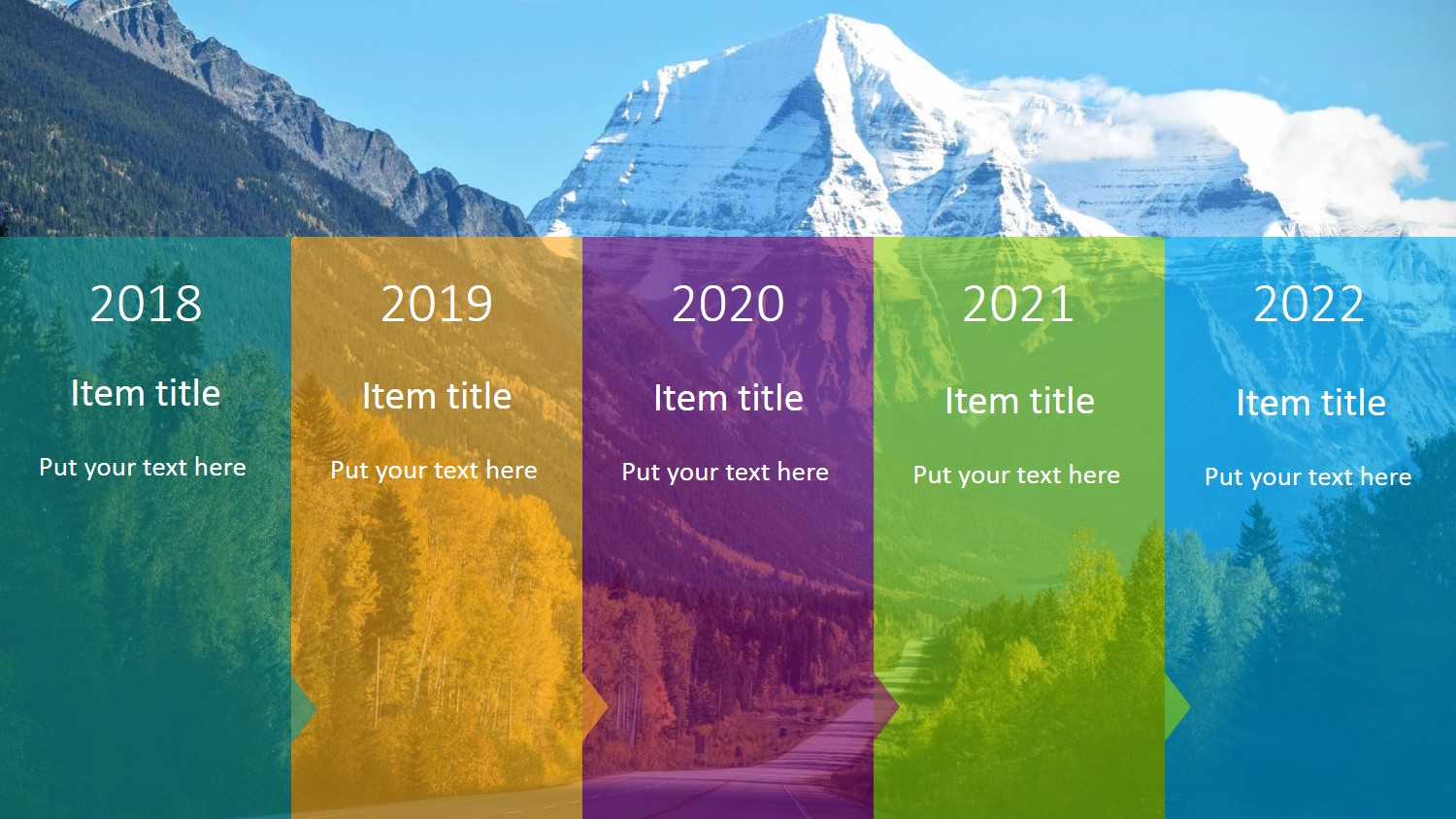
Być może będziesz potrzebował stworzyć zarys planu na kilka kolejnych lat. Możesz rozpisać sobie cele, czy projekty na kilka lat do przodu. Wtedy może się przydać oś czasu, w której jest więcej miejsca do wpisania założeń, dłuższe pole tekstowe.
Wizualizacje – klucz do prezentacji, która zainteresuje
Jakikolwiek typ timeline-u użyjesz, pomyśl jak możesz wzbogacić treść odpowiednią wizualizacją. To przyciąga uwagę i robi prezentację bardziej przejrzystą, łatwiejszą do zapamiętania.
Dlatego jeśli masz zapamiętać z tego artykułu jedną rzecz, to to, że daty na slajdzie prawie nigdy nie powinny być wypunktowaniem. Wystarczy linia, kilka punktów i ikonki. Odbiorca w 3 sekundy widzi, co się wydarzyło i co jest przed Wami.
Mam nadzieję, że powyższe przykłady pomogą Ci zaplanować działania na następne miesiące w ciekawej formie, która Cię wyróżni.
Udanego planowania życzę 🙂
Darmowe osie czasu PowerPoint do pobrania
By pomóc Ci szybko przygotować fajny wizualny timeline, udostępniam pokazane przykłady w pliku PowerPoint, który możesz samemu edytować i dostosować. Kopiujesz do swojej prezentacji, zmieniasz kolory, daty i teksty. Bez rysowania od zera.
Podaj e-mail, a link przyjdzie do Ciebie mailem. Raz na jakiś czas wyślę Ci też newsletter Inspiracje PPT z podobnymi przykładami. Wypisać się możesz jednym kliknięciem.
PS. Naucz się więcej
Chcesz się nauczyć jak szybko zrobić takie slajdy samemu?
Zapraszam na moje szkolenie PowerPoint z Tworzenia graficznych slajdów (online lub w Twojej firmie), gdzie uczę jak efektywnie pracować z PowerPoint oraz jak przerobić nudne slajdy na mocne wizualne.
Iza
Slide Designer i szkoleniowiec, założyciel Prezentio (więcej o mnie)
FAQ – częste pytania o osiach czasu
Jak najszybciej zrobić oś czasu w PowerPoint?
Wstawianie → SmartArt → Proces → Podstawowa oś czasu. Albo zaznacz listę dat i użyj Konwertuj na grafikę SmartArt.
Ile punktów zmieści się na jednej osi czasu?
Na jednym slajdzie czytelnie około 7-9 punktów. Masz więcej? Lepiej podziel oś na 2–3 slajdy. Możesz dodać fajną animację przejścia.
Jak zrobić oś czasu dłuższą niż jeden slajd?
Poprowadź linię na tej samej wysokości przez kolejne slajdy i dodaj przejście Wypychanie z prawej. Przykład nr 6 powyżej.