Blog – PL

Akademia Prezentacji z AI Copilot

Akademia Prezentacji z AI Copilot

Roczny program dla zespołów, które prezentują decydentom. Szybsze raporty, spójne prezentacje i Copilot, który naprawdę pomaga.

Zespół ma Copilota. Slajdy powstają szybciej — ale nie lepiej.

Każdy dział robi prezentacje po swojemu, a szablon jest ignorowany albo zepsuty

Dobre slajdy zależą od 1–2 osób, które „znają PowerPointa”

Jednorazowe szkolenie działa 3 miesiące, potem nawyki wracają

Pilna prezentacja na zarząd ląduje na czyimś biurku o 18:00

Zamiast jednorazowego warsztatu — rytm przez cały rok

Rytm szkoleniowy

Krótkie sesje online co miesiąc, nagrywane, z rotacją tematów. Nowi nadrabiają, doświadczeni idą głębiej.

Aktualność AI i Copilot

Copilot i PowerPoint zmieniają się co kwartał. Testujemy nowości za Was i pokazujemy, co działa — w granicach Waszego IT.

Wsparcie projektowe

Dni projektowe na prezentacje, które naprawdę się liczą, oraz opieka nad szablonem firmowym. Reakcja w 48h.

W pakiecie: biblioteka 7 000+ edytowalnych slajdów infoDiagram.

Dopasowane do skali Waszego zespołu

Przykładowe pakiety — zakres i harmonogram ustalamy podczas rozmowy.

Base

Jeden zespół, do 20 osób

NAJCZĘŚCIEJ WYBIERANY

Standard

Dział, do 50 osób

Premium

Wiele działów, do 100 osób

Szkolenia po polsku, angielsku i słowacku.

Jak to działa

01

Rozmowa 30 min

przeglądamy Wasz szablon i skalę pracy

02

Propozycja

pakiet i harmonogram na pierwszy kwartał

03

Start

w ciągu 4 tygodni

04

Rok w rytmie

sesje, wsparcie, aktualizacje

Prowadzą założyciele Prezentio

Izabela trener

Izabela Zvirinska

Trenerka projektowania slajdów i Art Director Prezentio. Uczy zespoły robić prezentacje spójne z szablonem i czytelne dla zarządu.

Peter trener

Peter Zvirinsky

Trener komunikacji wizualnej, współzałożyciel Prezentio i infoDiagram. Pokazuje, jak zamieniać dane i złożone tematy w jasne slajdy — także z Copilotem.

lat szkoleń
0 +
przeszkolonych osób
0 +
slajdów w bibliotece
0 +

Jeden z klientów zamówił szkolenia dla 4 grup w planie na cały rok. Z tego doświadczenia powstała Akademia.

Szkoliliśmy m.in. osoby z Credit Agricole, Porsche Financial Services, Gedeon-Richter, Mercer, Red Bull, Toyota Motors.

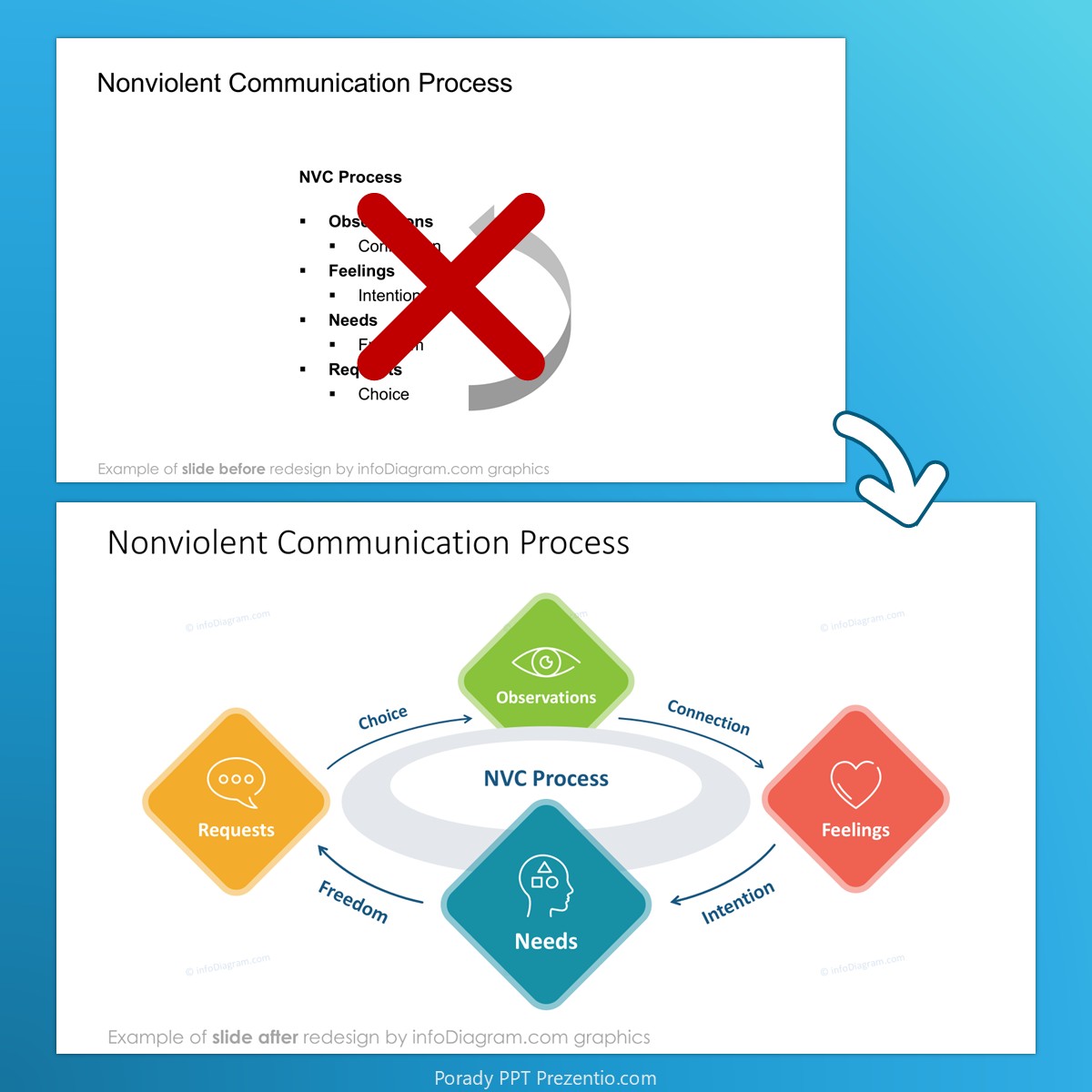
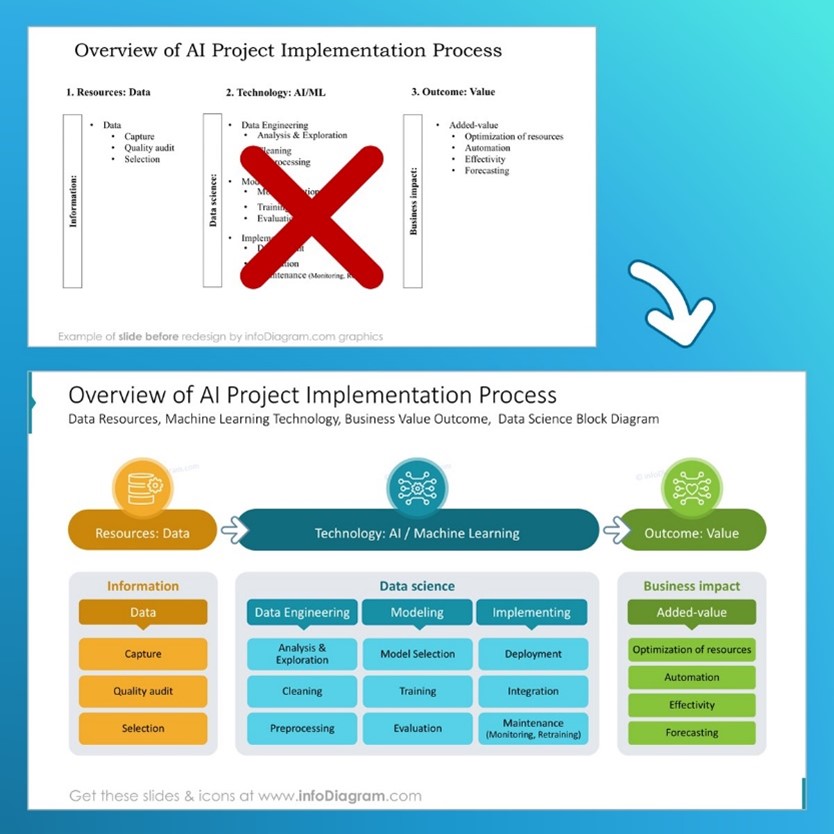
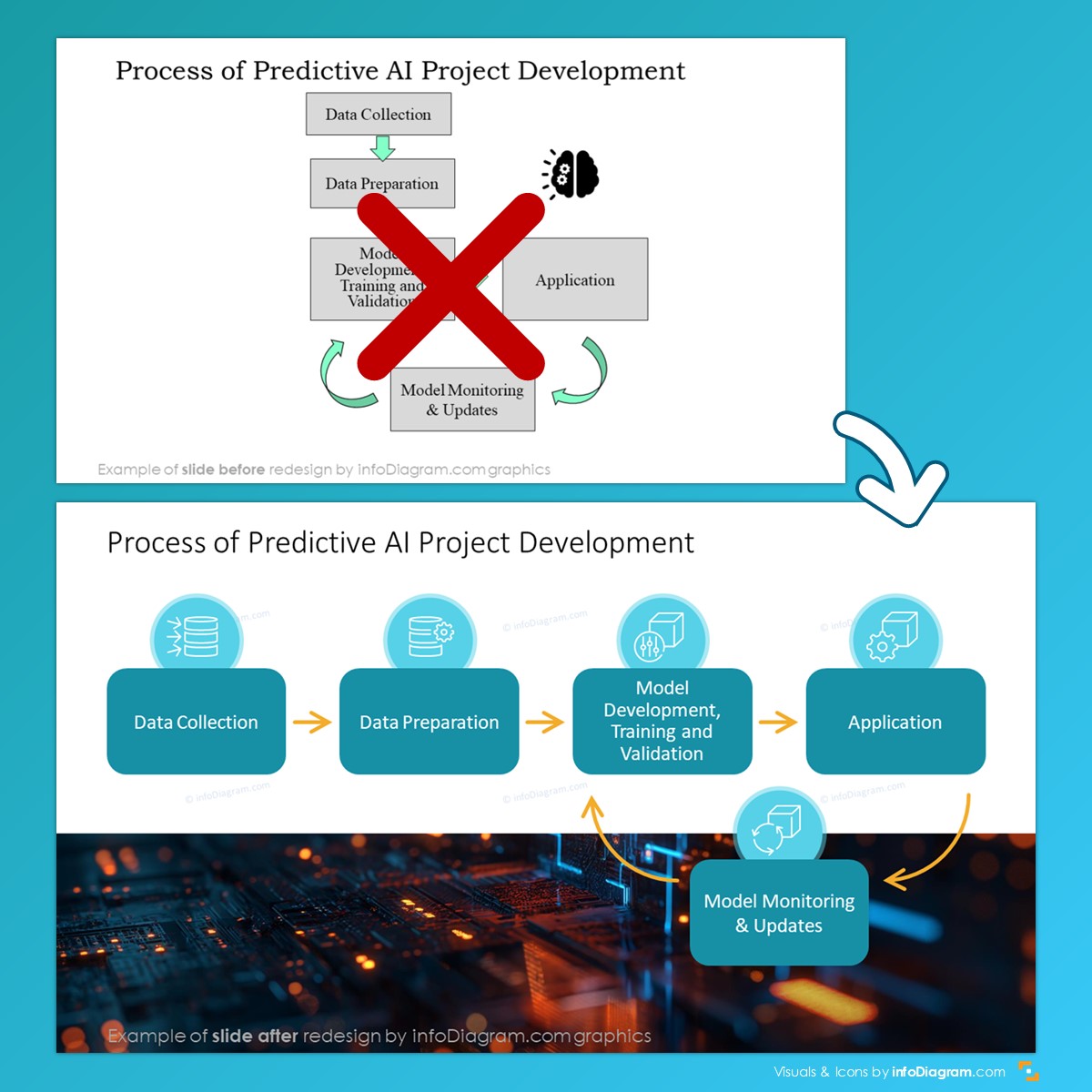
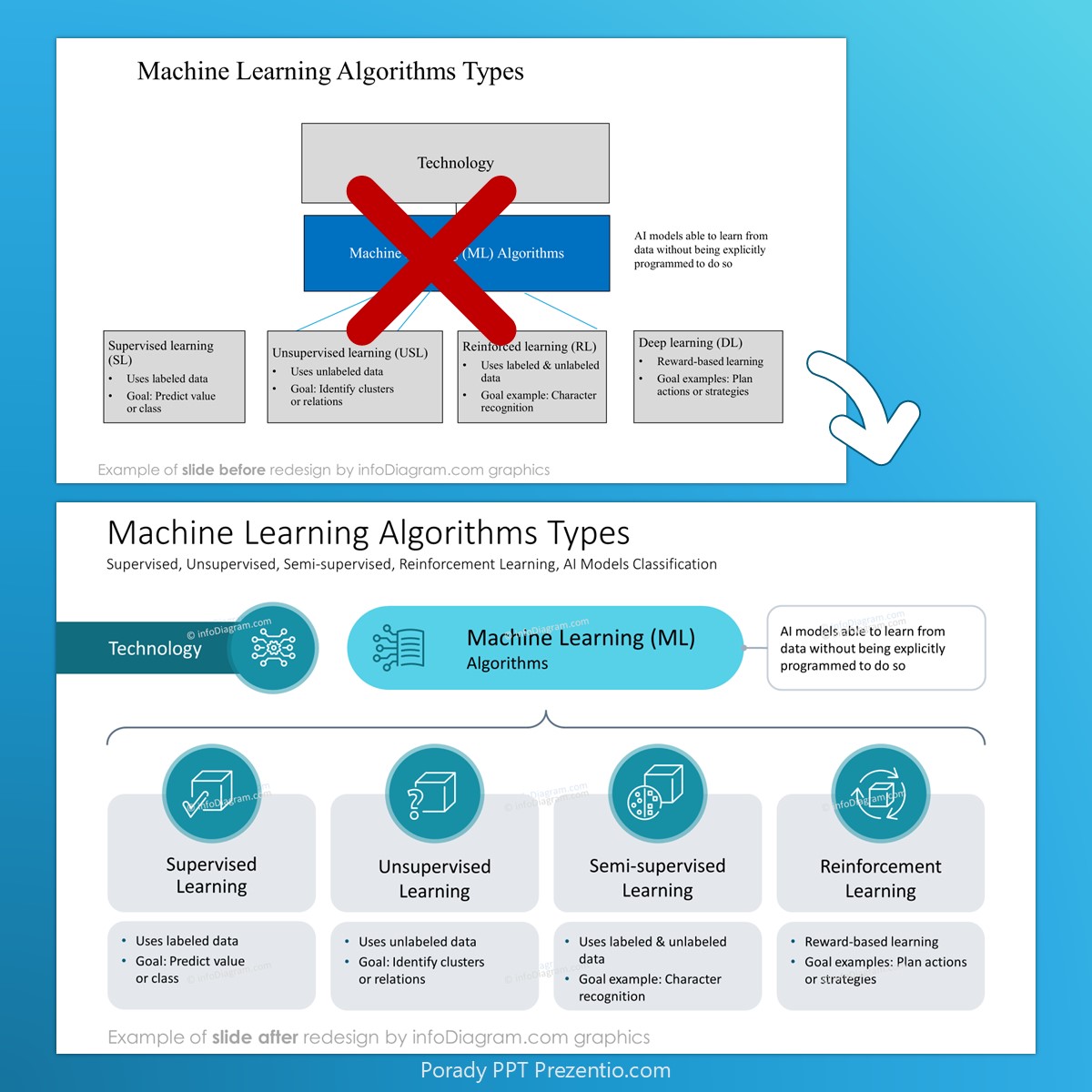
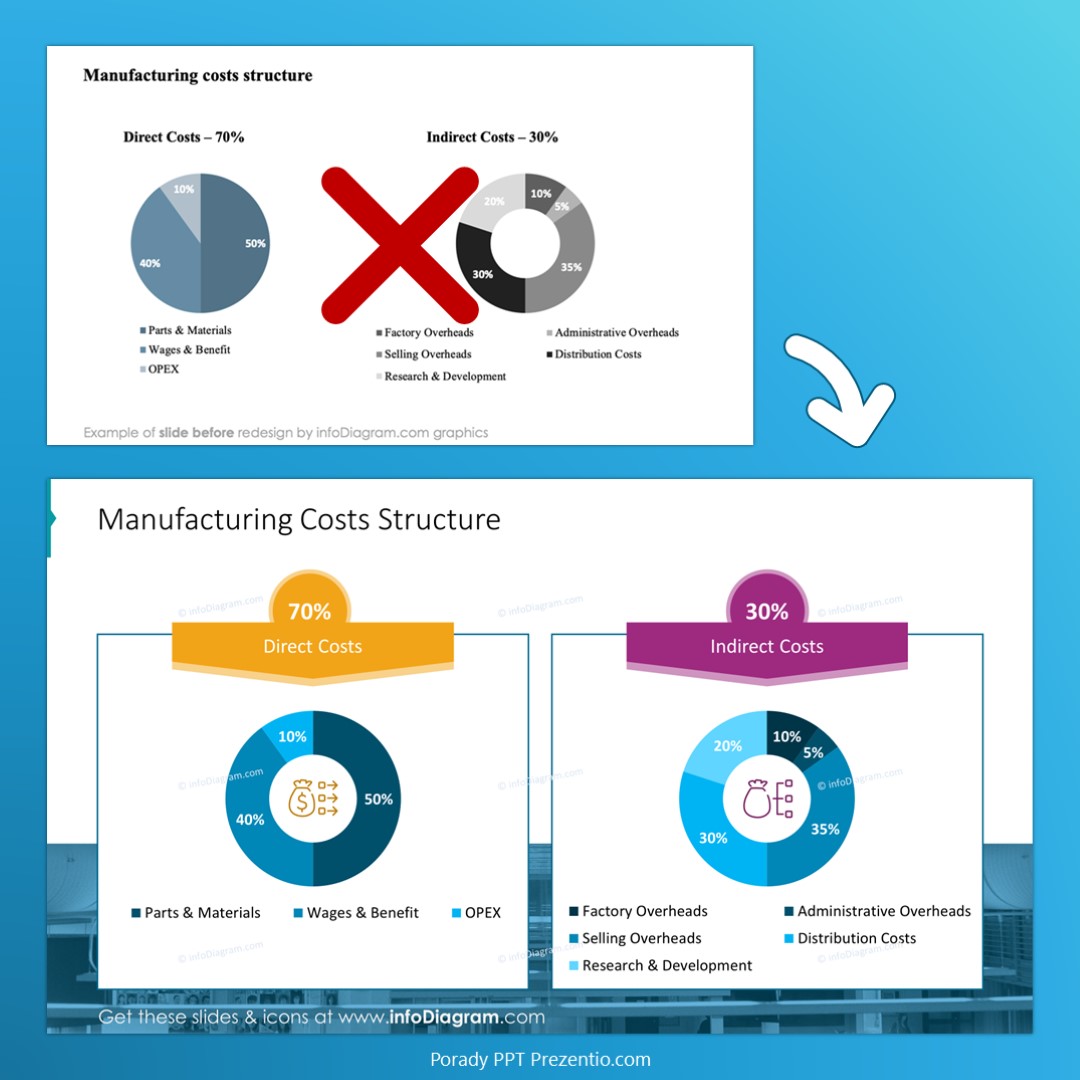
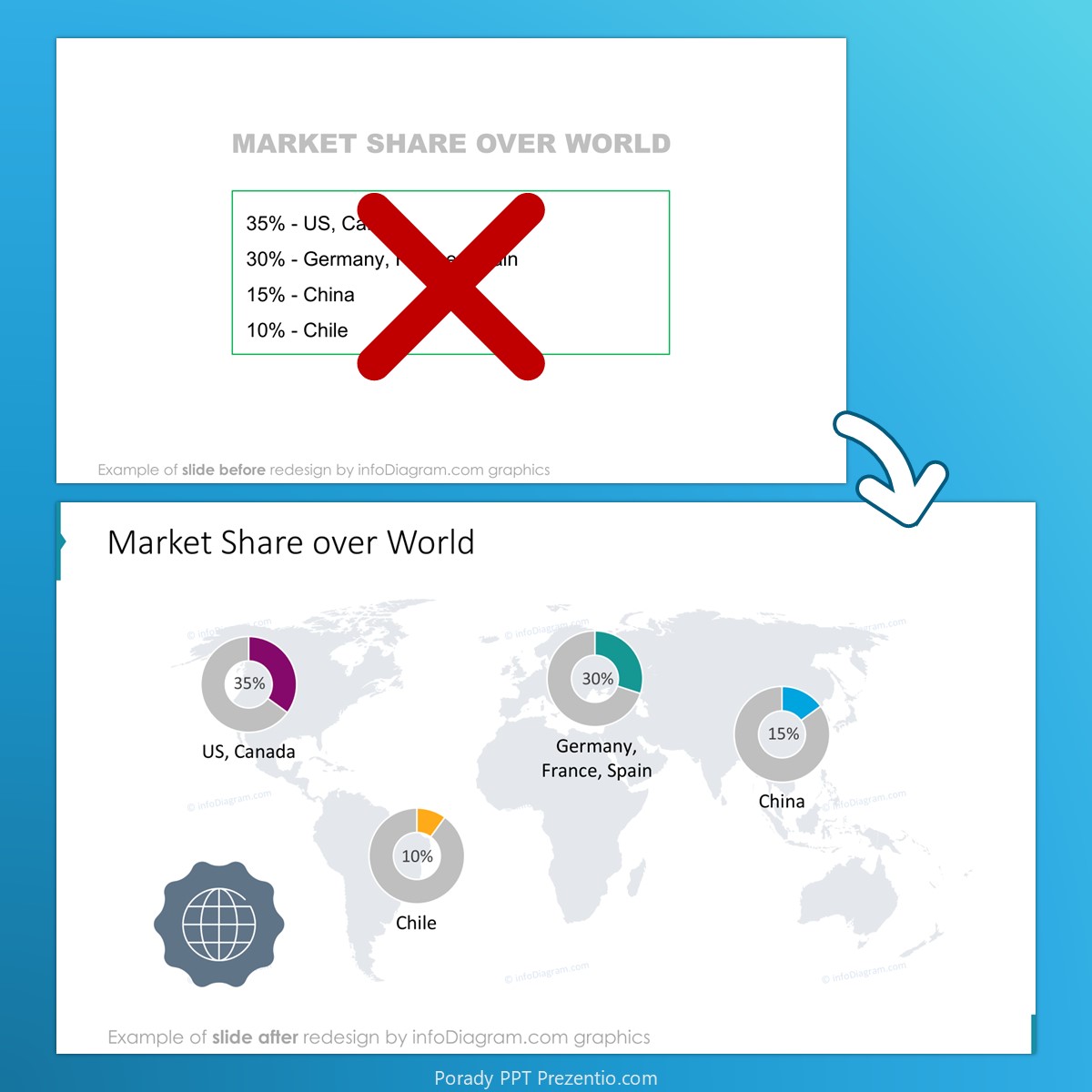
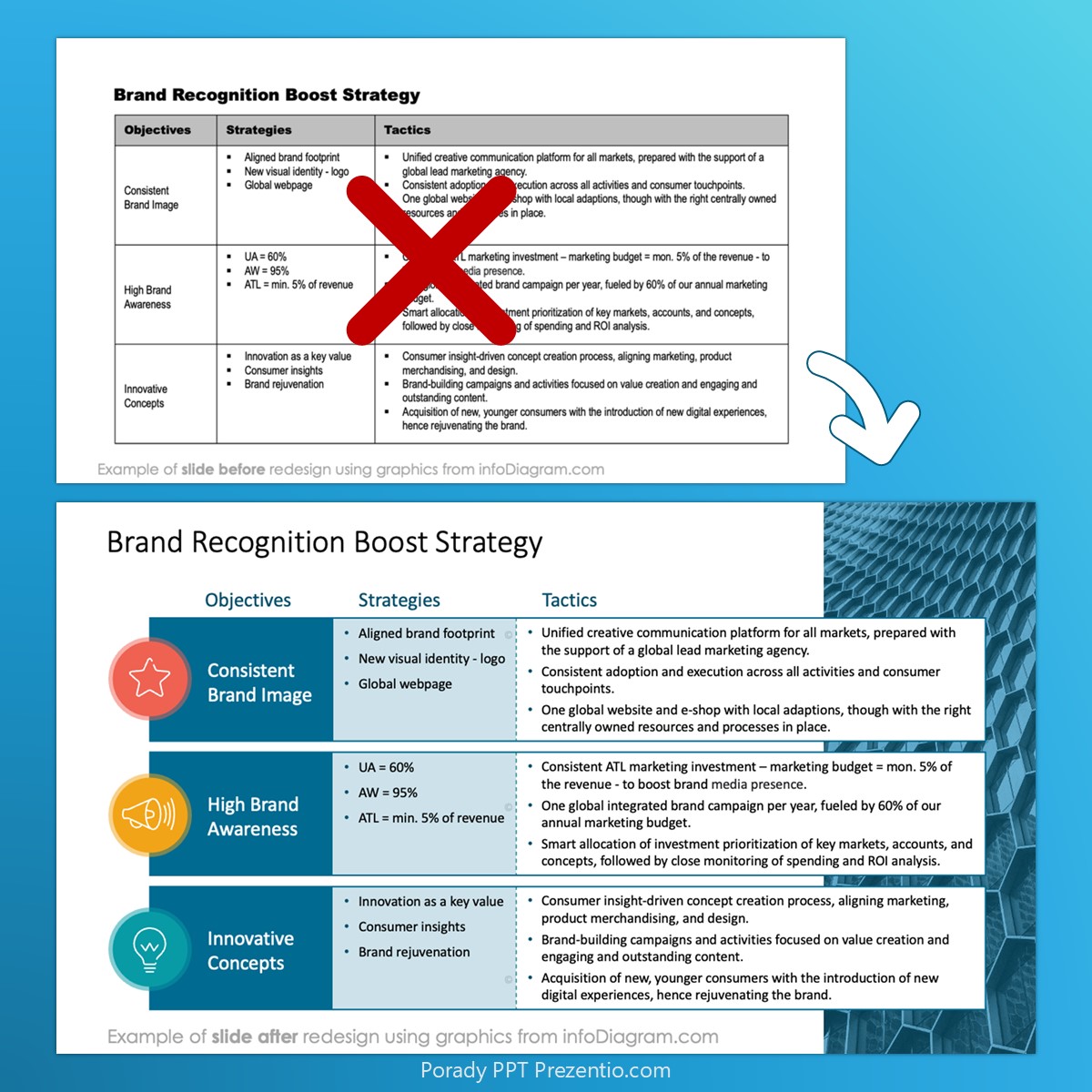
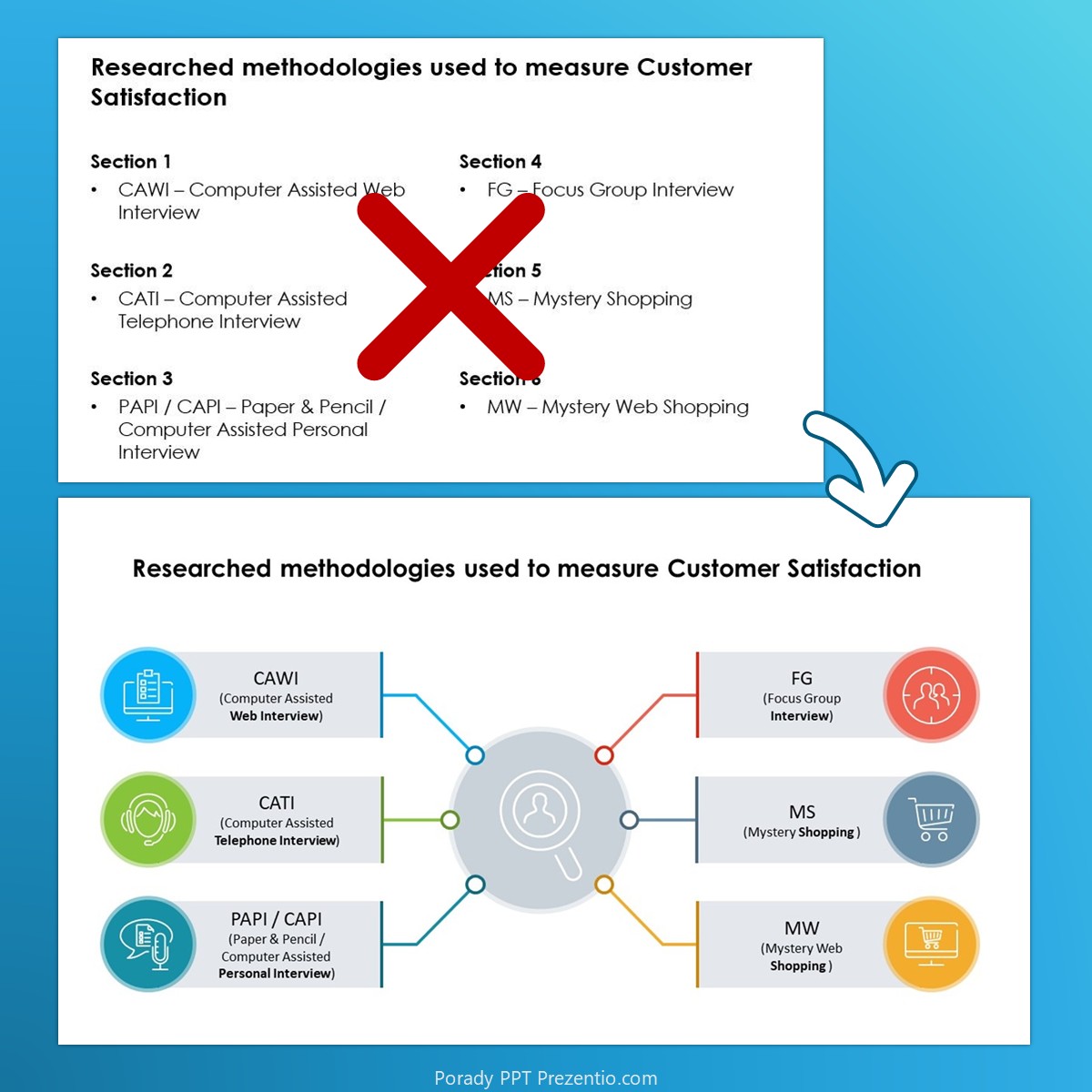
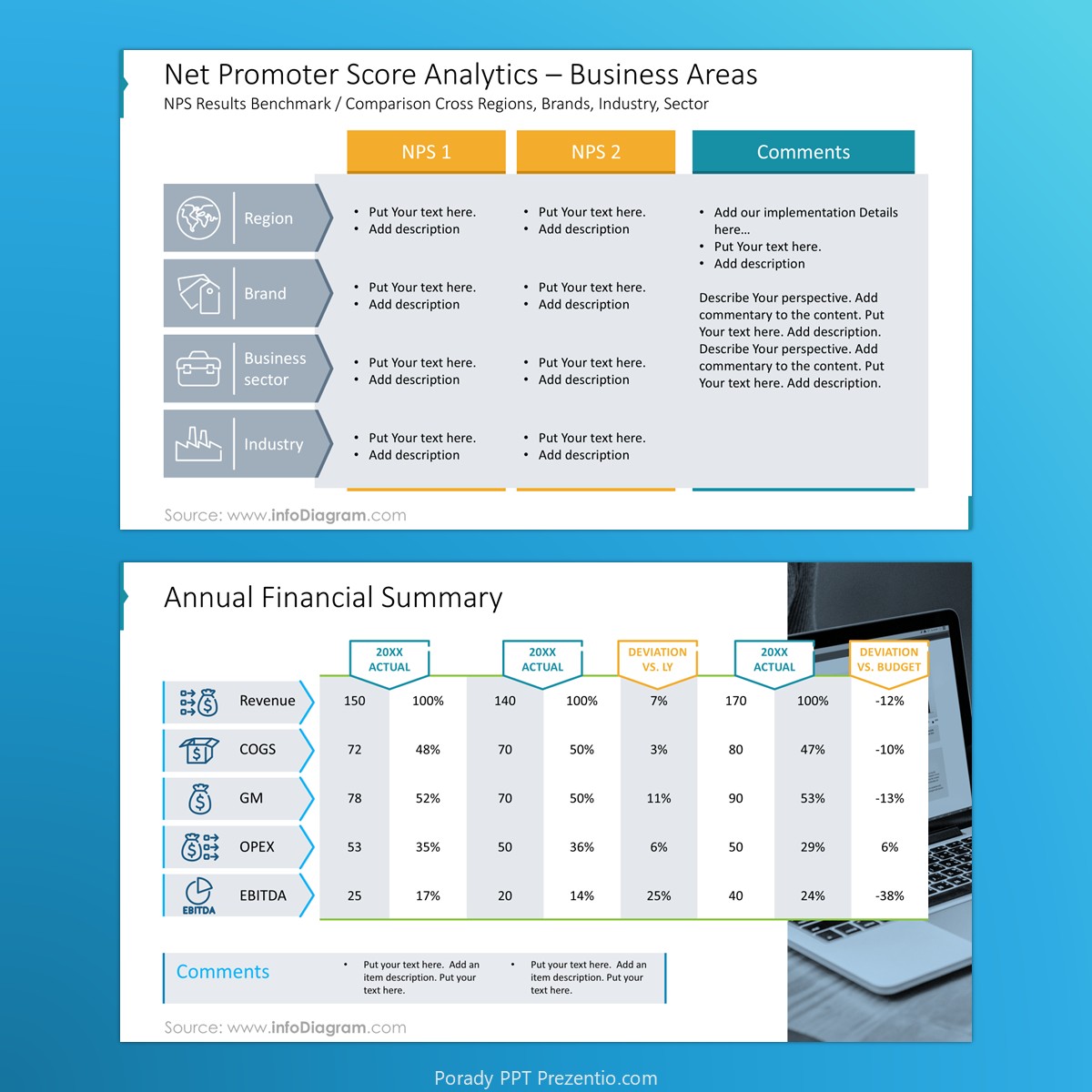
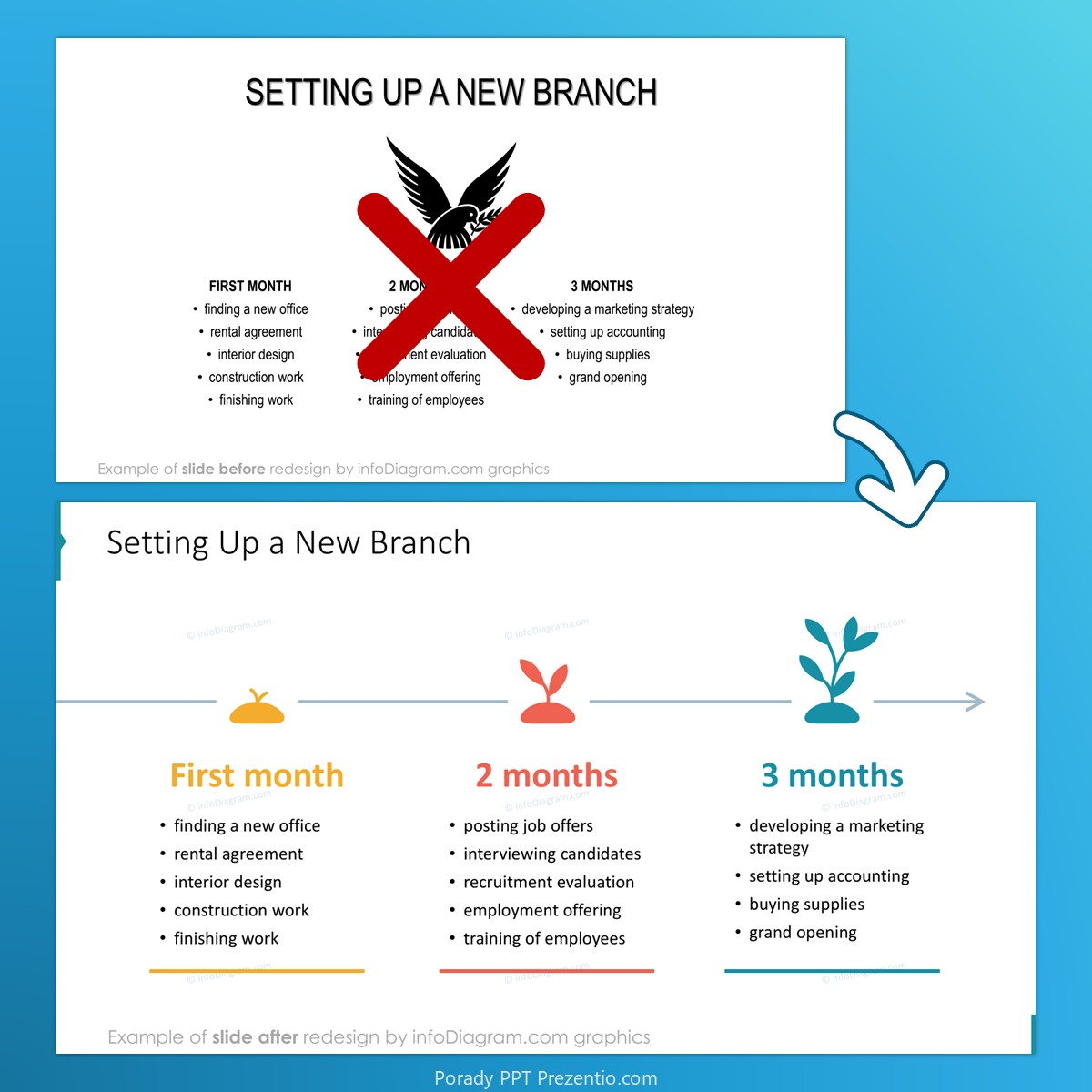
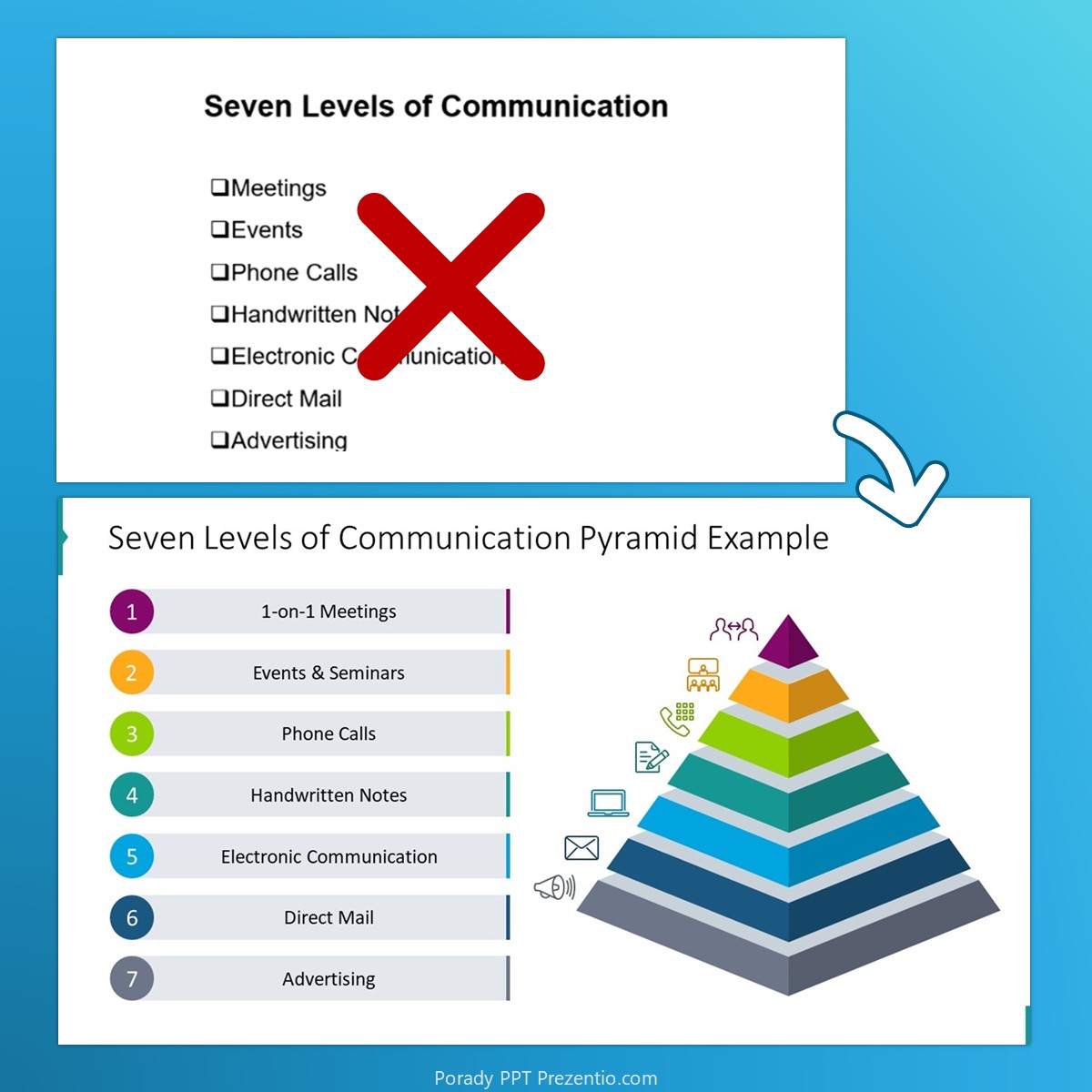
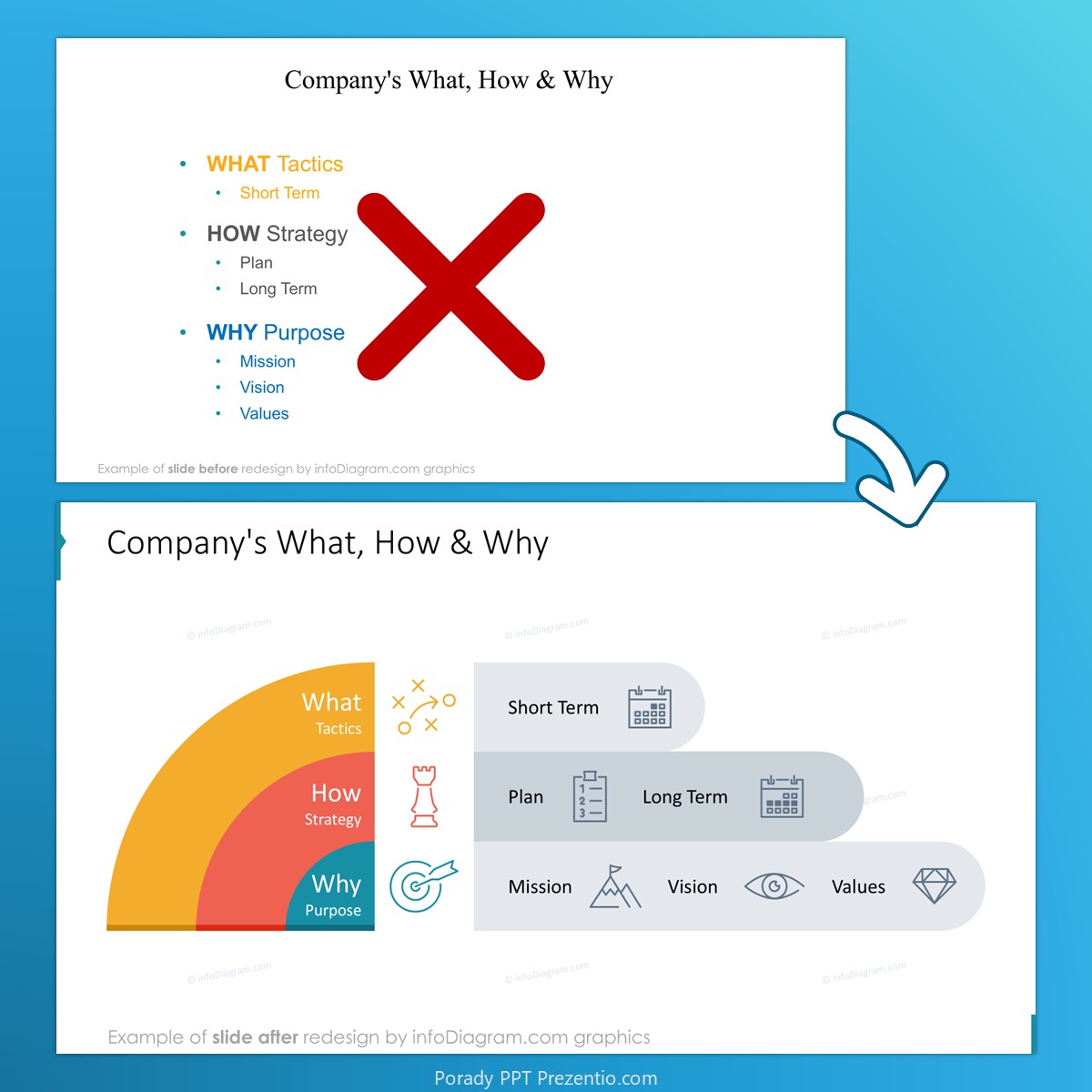
Slajdy przed i po dopracowaniu

Porozmawiajmy 30 minut

Przejrzymy Wasz szablon i sposób pracy nad prezentacjami. Zaproponujemy pakiet i plan na pierwszy kwartał.

Albo zostaw wiadomość tutaj.
Wpisz „Akademia” – odezwiemy się w ciągu 1 dnia roboczego.

Jak usunąć obiekt ze zdjęcia w PowerPoint bez Photoshopa (edytor AI Copilot)

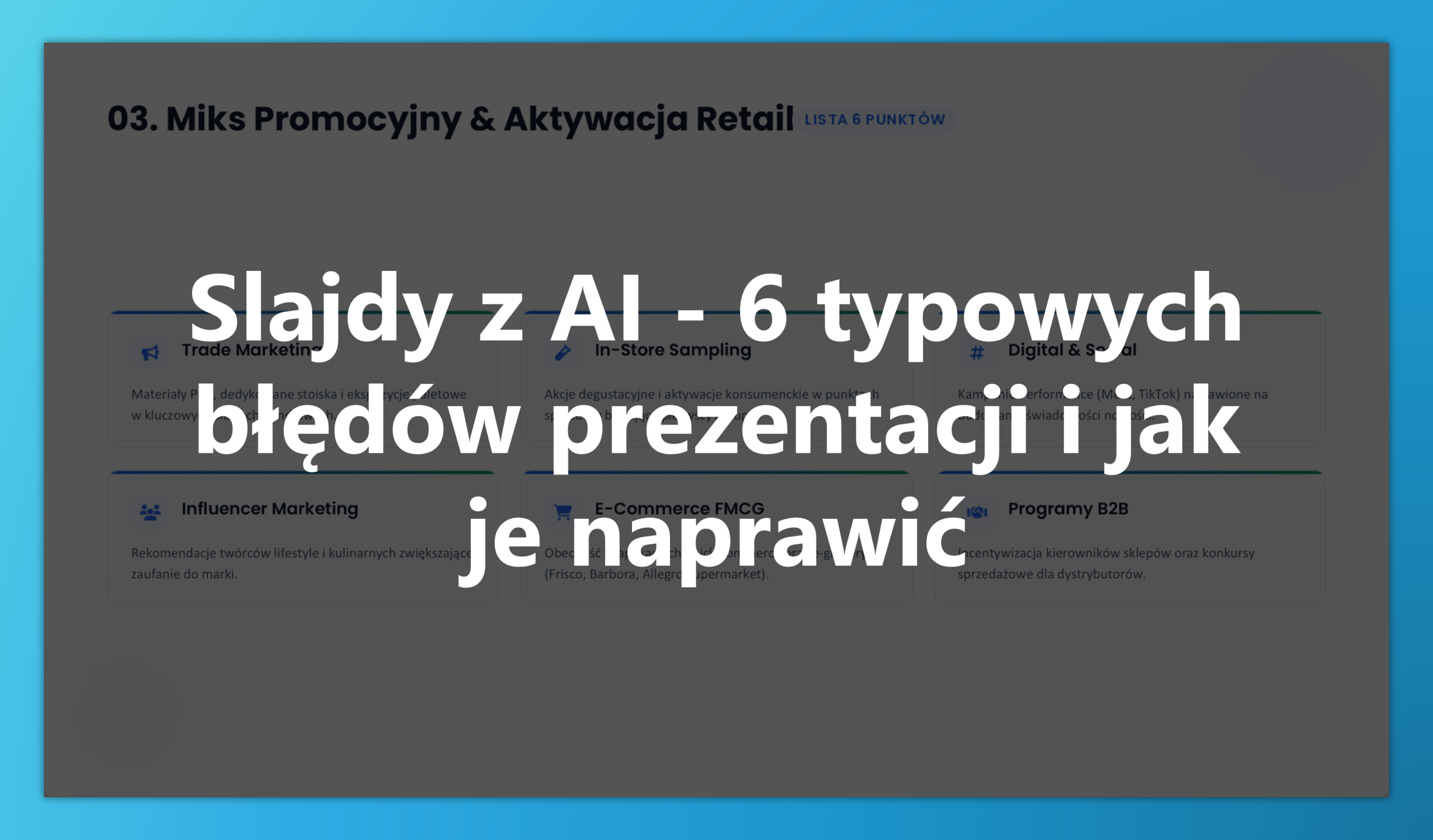
Masz zdjęcie, na którym przeszkadza jeden element? Pozycja produktu, kolor kubka czy przypadkowa osoba? Do niedawna oznaczało to eksport do Photoshopa albo rezygnację ze zdjęcia. W PowerPoint 365 możesz to zrobić bez wychodzenia z programu. Microsoft dodał nowy edytor obrazów AI, który usuwa i przesuwa obiekty, a tło dopasowuje się samo. Poniżej pokazuję, gdzie go znaleźć i jak z niego korzystać.

(więcej…)

Jak szybko dopracować tabele w PowerPoint [Wideo Tutorial]

Tabele są często stosowanym elementem w prezentacjach, ale często nie ma pomysłów jak je pokazać lepiej, niż tylko przeklejić z Excela.

Poniżej przygotowaliśmy kilka wideo, które pokazują na co zwracać uwagę i jak można dopracować widok tabeli, by wyglądała ciekawie i profesjonalnie. Zobacz serię filmików w playliście poniżej:

(więcej…)

Plany na 2026: Jak zaprojektować czytelne tabele kalendarzy w PowerPoint

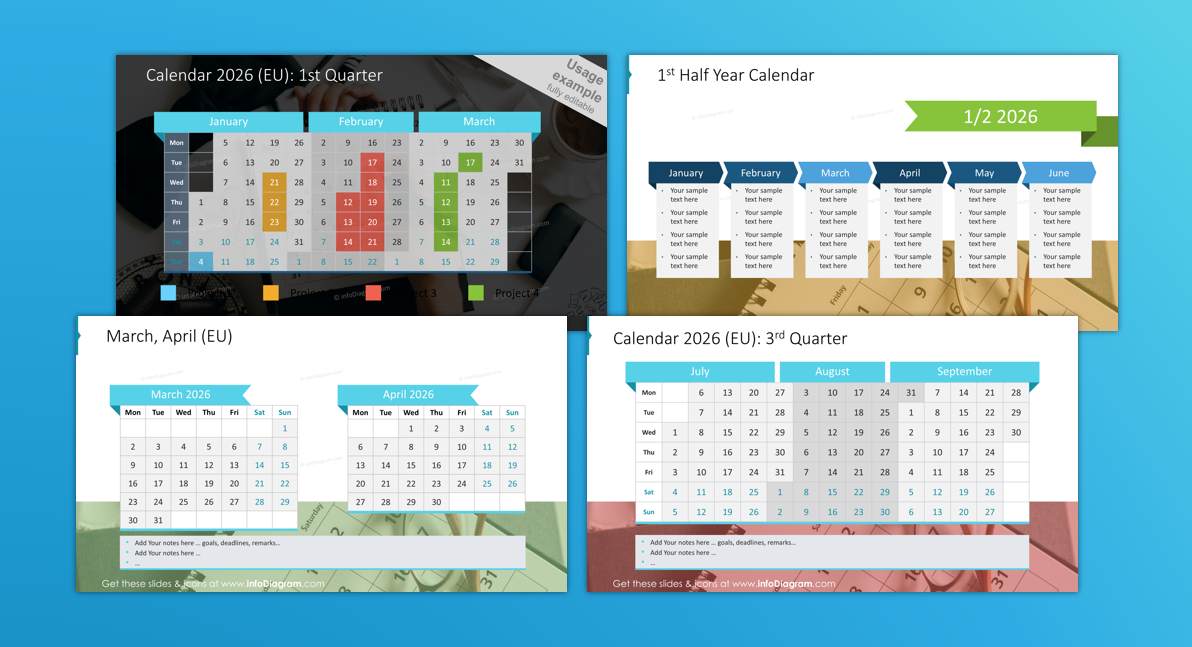
Czy Twój plan na 2026 rok mieści się w kolejnej, szarej tabeli, którą wszyscy pominą wzrokiem? Żeby pomóc Ci rozplanować sobie cały rok mamy dla Ciebie przykładowe slajdy do pokazania kalendarza projektów, czy planu działań na pierwsze miesiące 2026.

Pokażę Ci kilka inspiracji, jak za pomocą prostych trików w PowerPoint można przekształcić zwykły kalendarz w czytelne, profesjonalne narzędzie, które zachwyci Twojego szefa i uporządkuje pracę zespołu. Zobacz jak przygotować na przykład plan 30-60-90, który stanie się Twoją wizytówką.

(więcej…)

Jak utrzymać wątek, gdy dzielisz treść na slajdy? Kodowanie kolorem czy symbolem w PowerPoint

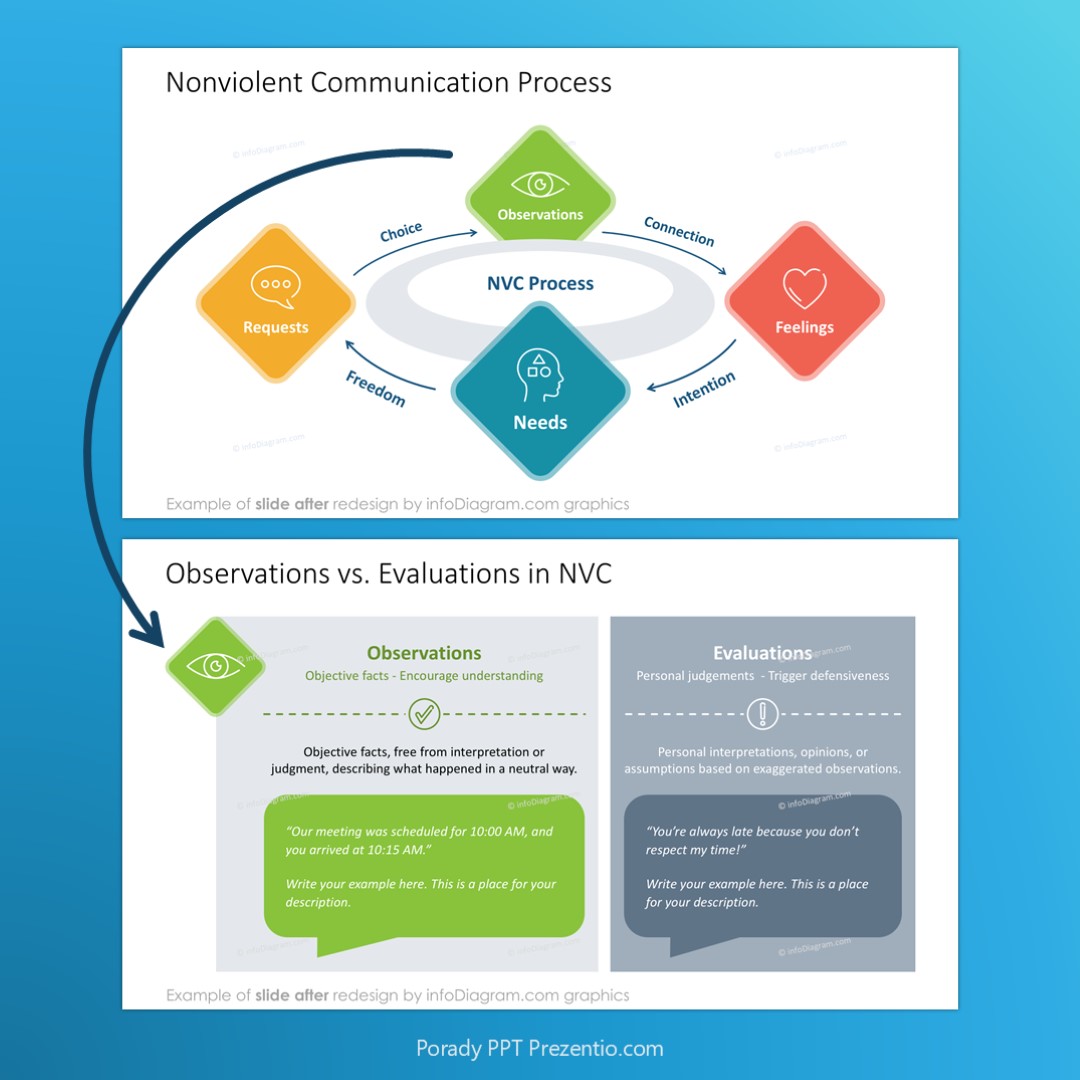
Kiedy masz zatłoczone slajdy, najlepiej jest je podzielić na kilka, żeby było więcej przestrzeni na zwizualizowanie treści.

Nie jest zawsze prawdą,że większa ilość slajdów odstraszy odbiorców. Zaprezentowanie tematu zajmie Ci dokładnie tyle samo czasu, ale treść będzie bardziej czytelna i łatwiejsza do zrozumienia.

Jeśli obawiasz się, że przy podziale zgubisz ważne połączenie między konceptami, jest na to kilka sposobów.

(więcej…)